Rien n'est plus frustrant qu'une souris qui rame, qui saccade ou qui se déconnecte en plein milieu d'une session de jeu intense. Vous achetez un kit sans fil haut de gamme en espérant des performances irréprochables, et pourtant, sans prévenir, votre curseur se met à flotter ou à se figer.
Si votre souris sans fil présente des dysfonctionnements, le problème ne vient peut-être ni de la souris elle-même ni de sa batterie. Il s'agit souvent d'une simple erreur : brancher le récepteur sans fil sur un port USB 3.0 .
Pourquoi l'USB 3.0 provoque-t-il un décalage avec votre souris sans fil ?
Cela semble paradoxal. L'USB 3.0 est nettement plus rapide et plus récent que l'USB 2.0, alors pourquoi provoque-t-il des problèmes de suivi ? Le coupable : les interférences électromagnétiques (IEM) à haute fréquence .
Collision du signal 2,4 GHz : lorsqu'un port USB 3.0 transmet des données à grande vitesse, il émet du bruit électronique spécifiquement dans la bande de fréquence de 2,4 GHz à 2,5 GHz .
Blocage du signal : Étant donné que la quasi-totalité des souris et claviers de jeu sans fil haut de gamme utilisent un récepteur sans fil 2,4 GHz pour garantir des performances sans latence, ce bruit électronique perturbe efficacement le signal.
Résultat : votre récepteur USB ne peut pas « entendre » clairement les paquets de données envoyés par votre souris, ce qui entraîne des sauts de curseur erratiques, des pics de latence soudains ou des déconnexions complètes.
Ce défaut technique est une caractéristique de conception connue de la norme USB 3.0. Il a été minutieusement documenté par les ingénieurs d'Intel dans un livre blanc de 2012. Il ne s'agit pas d'un défaut de fabrication de votre périphérique informatique, mais d'un cas typique d'interférence de signal.
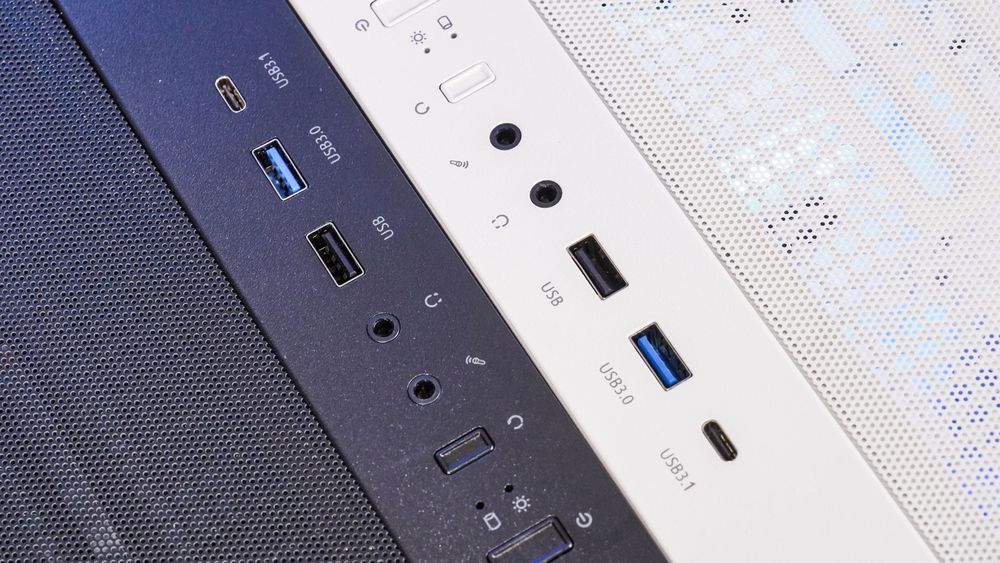
Comment faire la différence entre les ports USB 2.0 et USB 3.0
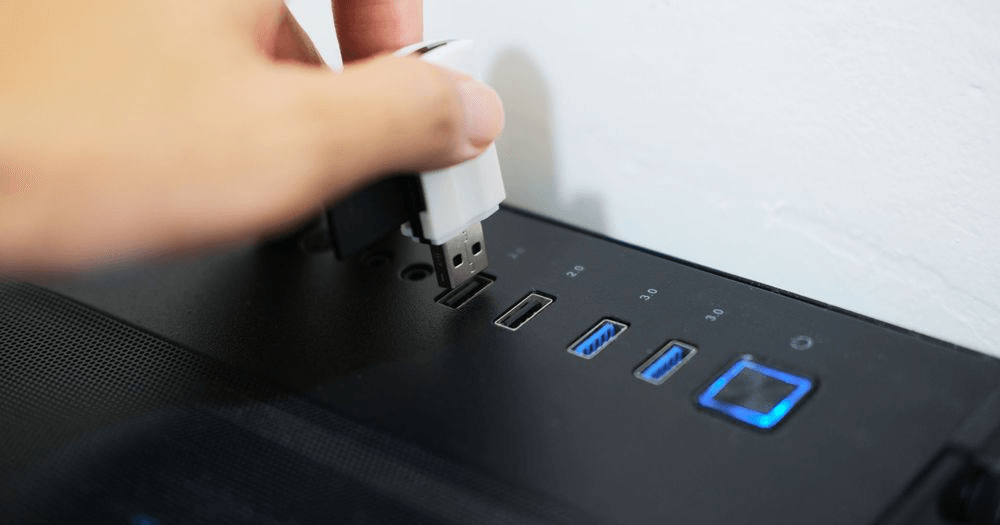
Bien que la forme physique des ports soit identique, les fabricants de cartes mères et de boîtiers PC utilisent un système de codage couleur universel pour vous aider à les différencier en un coup d'œil :
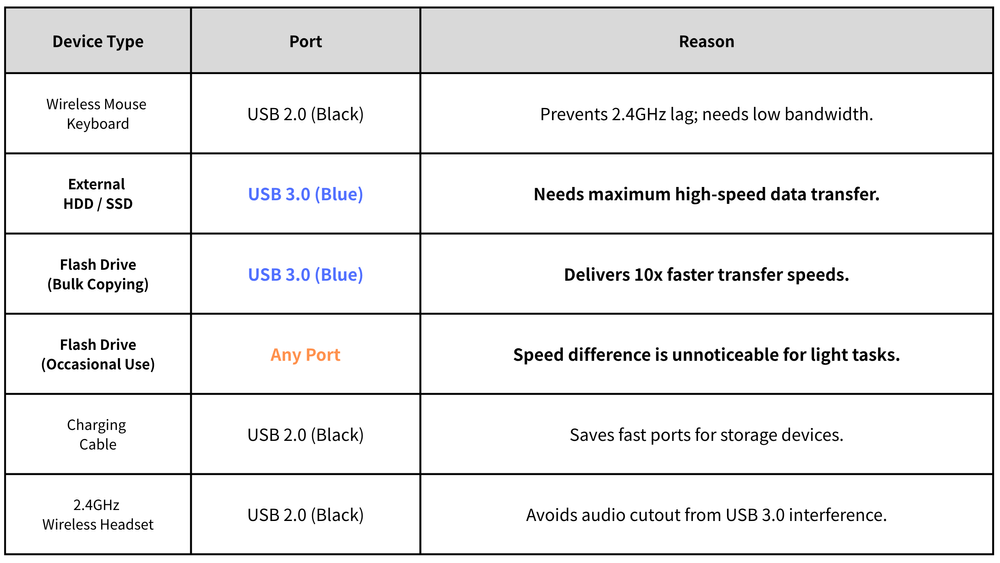
Comment résoudre les problèmes de latence de votre souris sans fil : un guide étape par étape en 30 secondes
Étape 1 : Localisez votre dongle USB sans fil
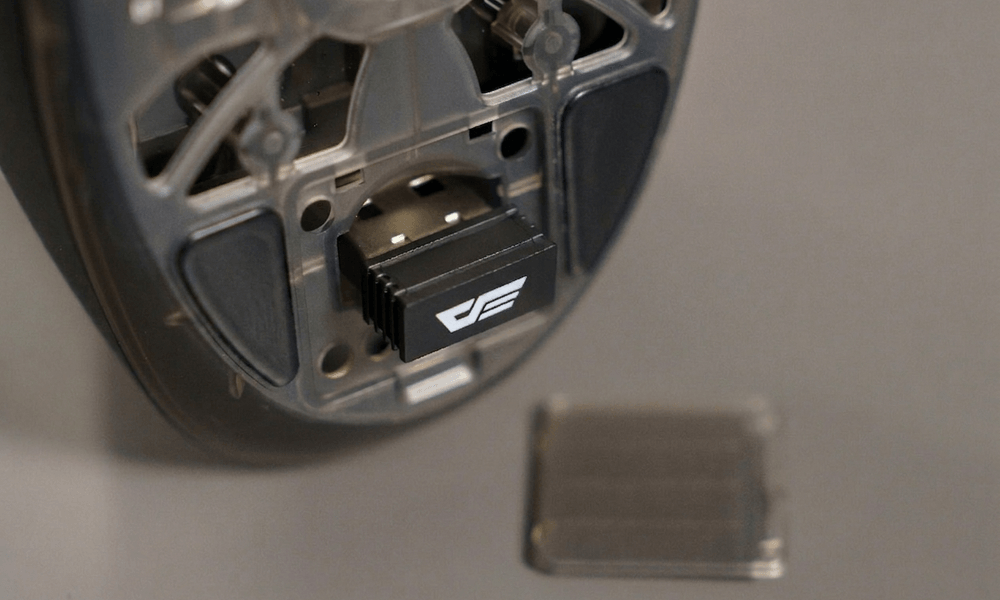
Trouvez le petit récepteur USB 2,4 GHz (dongle) associé à votre souris.
Étape 2 : Vérifiez la couleur actuelle de votre port
Vérifiez l'arrière de votre carte mère ou le panneau d'E/S avant de votre boîtier PC. Si le dongle est actuellement branché sur un port bleu, rouge ou turquoise , vous avez identifié la source des interférences.
Étape 3 : Basculez vers un port USB 2.0
Débranchez le récepteur et branchez-le sur un port USB 2.0 standard (noir ou blanc) . Il n'est pas nécessaire de réinstaller les pilotes ni de redémarrer votre ordinateur ; Windows reconnaîtra automatiquement le périphérique.
Étape 4 : Maintenez une distance physique de sécurité
Testez les mouvements de votre souris. Si vous rencontrez toujours des micro-saccades, assurez-vous que le récepteur est physiquement séparé de tout périphérique USB 3.0 actif (comme un disque dur externe) d' au moins 15 centimètres (6 pouces) .
Améliorez votre configuration : jouez sans latence avec darkFlash Gear
Optimiser la configuration de vos ports ne représente que la moitié du travail ; un suivi de haute qualité exige une conception matérielle irréprochable. Pour une expérience sans fil fluide, ultra-légère et sans coupures, envisagez d'améliorer votre installation avec du matériel dédié.
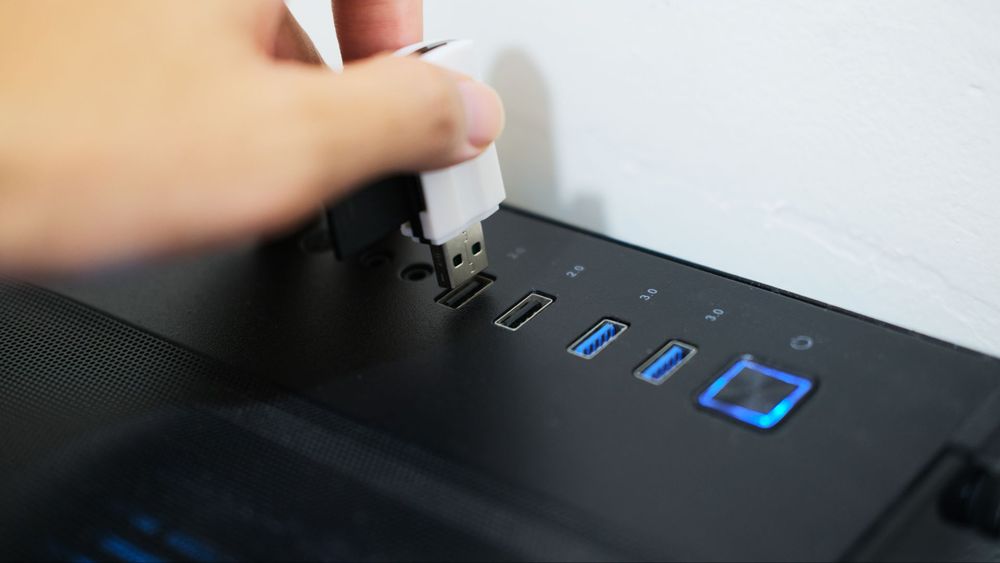
L'arme compétitive ultime
La souris gaming sans fil et légère darkFlash DFM80 est spécialement conçue avec un blindage anti-interférences robuste grâce à son architecture 2,4 GHz. Elle offre un suivi ultra-précis et un temps de réponse à très faible latence, répondant ainsi aux exigences des compétitions e-sport et garantissant une parfaite retransmission de vos mouvements à l'écran.
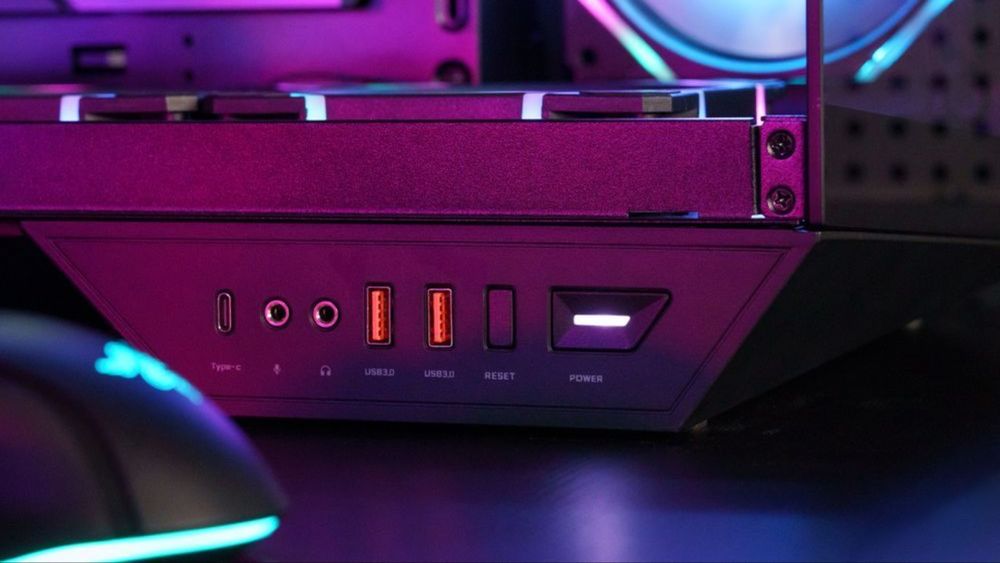
Ingénierie intelligente des panneaux avant
Choisir le bon boîtier PC permet d'éliminer l'encombrement des câbles et les interférences. Les boîtiers haut de gamme offrent une disposition optimale des ports d'E/S en façade. Cette conception ingénieuse permet de brancher des disques durs externes haute vitesse sur les ports USB 3.0 tout en isolant le récepteur de votre souris sans fil sur un canal dédié, évitant ainsi toute interférence.
Foire aux questions (FAQ)
J'ai changé de port USB pour un port USB 2.0, mais ma souris continue de saccader. Que dois-je faire ?
Si le changement de port ne résout pas complètement le problème, rapprochez physiquement le récepteur sans fil de votre tapis de souris à l'aide d'une rallonge USB. Cela éloignera le dongle du châssis métallique et de tout câble USB 3.0 actif. Vérifiez également que votre routeur Wi-Fi n'est pas placé directement à côté de votre configuration, car les canaux Wi-Fi 2,4 GHz peuvent aussi perturber le signal.
Les ordinateurs portables de jeu souffrent-ils du même problème d'interférences USB 3.0 ?
Oui, et souvent de manière plus marquée. Les composants internes et les ports des ordinateurs portables étant très proches les uns des autres, le champ électromagnétique généré par un port USB 3.0 actif peut facilement se propager aux ports adjacents. Utiliser une courte rallonge USB ou un câble d'extension pour positionner votre clé Wi-Fi à quelques centimètres du châssis de l'ordinateur portable est très efficace.
Est-ce que le passage à une souris de jeu filaire résoudra complètement ce problème ?
Oui. Les connexions filaires contournent entièrement les fréquences radio et sont totalement insensibles aux interférences sans fil de 2,4 GHz.
Mon PC possède des ports USB rouges et turquoise au lieu de bleus. Sont-ils sûrs à utiliser ?
Non. Bien que différents fabricants utilisent des variations de couleur comme le rouge, le turquoise ou le vert pour signaler les générations avancées (USB 3.1 ou USB 3.2 Gen 2), toutes reposent sur un flux de données à haute fréquence qui génère exactement les mêmes interférences à 2,4 GHz. Pour tout périphérique sans fil, utilisez impérativement les ports USB 2.0 classiques noirs ou blancs.