Comprendre le problème
Les saccades dans les jeux peuvent arriver à tout le monde, même avec un PC puissant. Vous pouvez avoir une fluidité parfaite à un instant, puis des gels d'image aléatoires l'instant d'après. La bonne nouvelle ? Dans la plupart des cas, le problème ne vient pas du matériel. Il s'agit généralement d'un problème logiciel, de pilotes ou de paramètres système.
Mettez à jour votre pilote graphique

Les pilotes de carte graphique obsolètes ou corrompus sont l'une des causes les plus fréquentes de saccades. Pour mettre à jour :
Cliquez avec le bouton droit sur le menu Démarrer → Gestionnaire de périphériques.
Développez la section « Cartes graphiques » et cliquez avec le bouton droit sur votre GPU.
Sélectionnez « Mettre à jour le pilote ».
Pour un fonctionnement optimal, téléchargez le pilote le plus récent sur le site officiel de NVIDIA, AMD ou Intel et effectuez une installation propre. Cette simple opération résout à elle seule une grande partie des problèmes de saccades.
Fermer les applications en arrière-plan
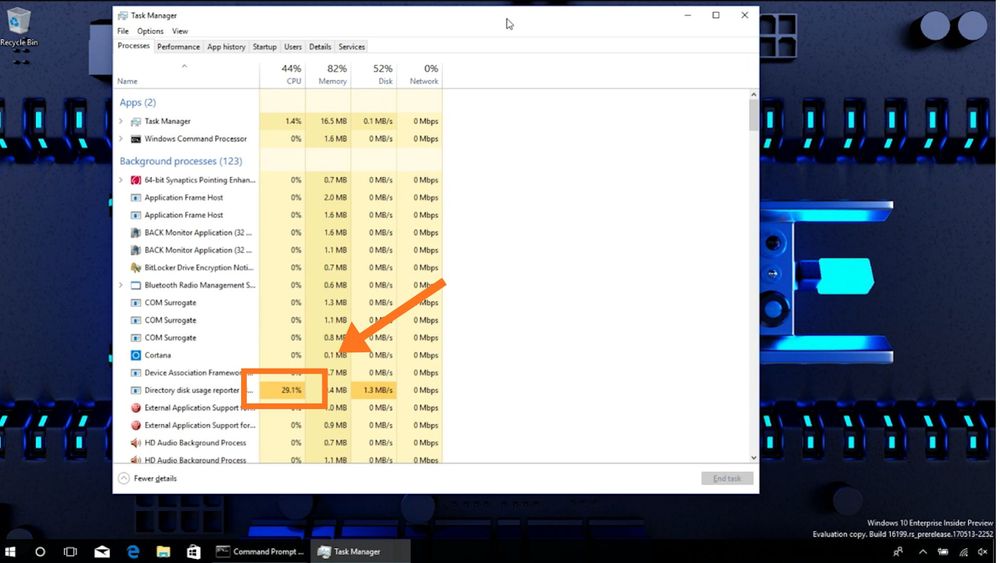
(Gestionnaire de tâches) – Crédit vidéo : Microsoft )
Des programmes cachés peuvent consommer des ressources même si votre nombre d'images par seconde (FPS) semble correct. Pour vérifier :
Ouvrir le Gestionnaire des tâches (Ctrl + Maj + Échap).
Examinez l'utilisation du processeur, de la RAM et du disque.
Fermez les applications dont vous n'avez pas besoin (comme les navigateurs, les lanceurs d'applications, les superpositions ou les programmes de mise à jour).
L'arrêt de ces tâches en arrière-plan libère des ressources et évite les ralentissements aléatoires.
Vérifiez votre température
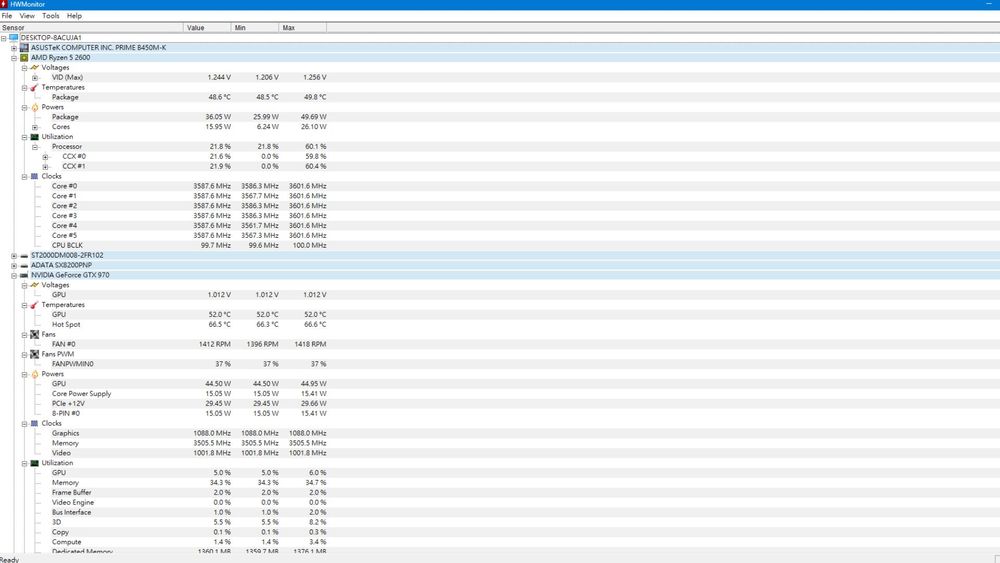
La surchauffe peut entraîner une réduction de la fréquence de votre processeur ou de votre carte graphique, provoquant des blocages. Utilisez des outils gratuits comme HWMonitor ou MSI Afterburner pour surveiller les températures pendant vos sessions de jeu.
Plage de température de sécurité du GPU : inférieure à ~85 °C
Plage de température de sécurité du processeur : inférieure à ~90 °C
Si la température augmente, améliorez la circulation d'air du boîtier, nettoyez les filtres à poussière ou remplacez la pâte thermique.
Ajuster les paramètres d'alimentation et de micrologiciel
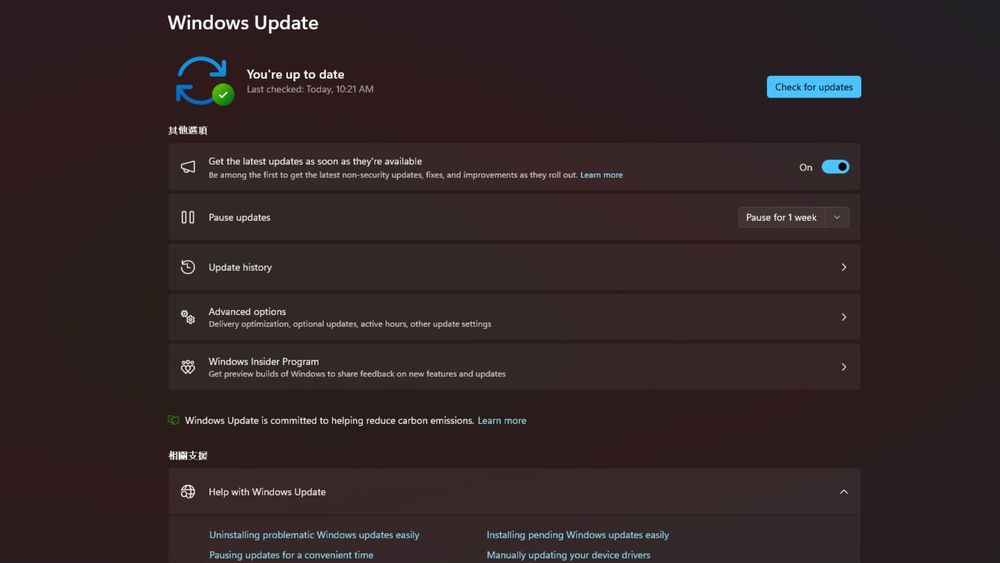
Si les pilotes, les applications et les températures semblent corrects, essayez ces solutions plus approfondies :
Mode de gestion de l'alimentation Windows : Accédez au Panneau de configuration → Options d'alimentation et sélectionnez Équilibré ou Performances élevées.
Mise à jour du BIOS : Consultez le site web du fabricant de votre carte mère pour obtenir des mises à jour du firmware.
Mises à jour Windows : Maintenir le système d’exploitation à jour garantit une meilleure compatibilité avec le matériel.
Ces ajustements permettent souvent de résoudre les cas de bégaiement persistants.
Conclusion : Des jeux fluides sans nouveau matériel
En fin de compte, les saccades sont rarement dues à une carte graphique ou un processeur défectueux. Le plus souvent, elles résultent de pilotes obsolètes, d'une charge système excessive ou d'une surchauffe. En suivant une procédure étape par étape (mise à jour des pilotes, fermeture des applications, surveillance des températures et ajustement des paramètres), vous pouvez généralement résoudre le problème et profiter d'une expérience de jeu fluide sans frais supplémentaires.