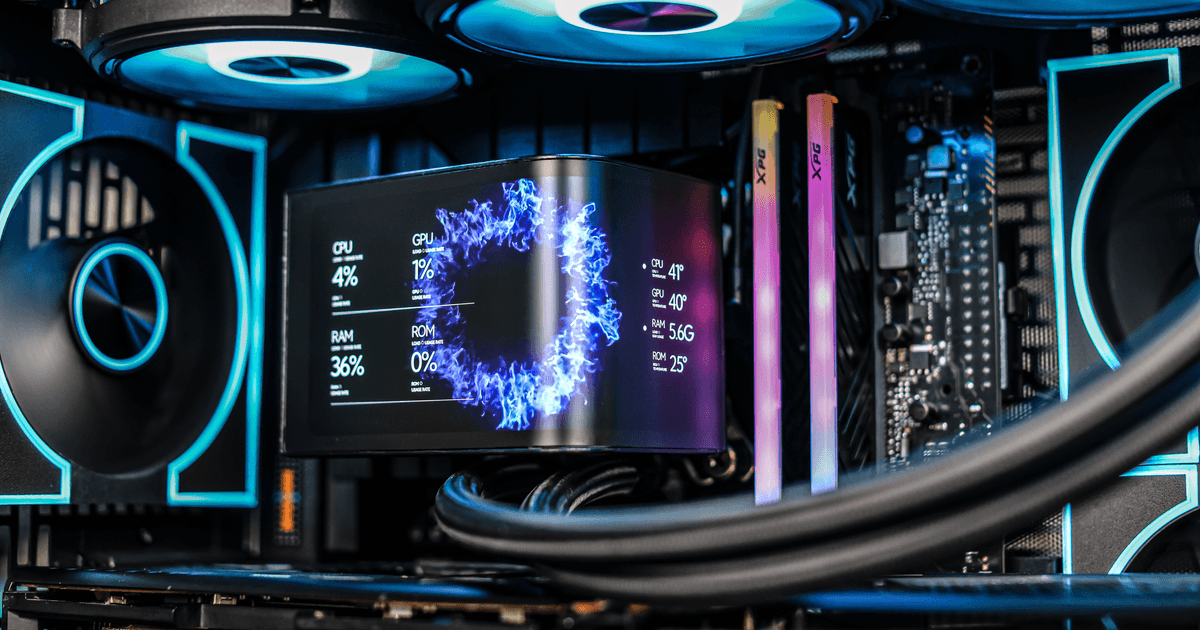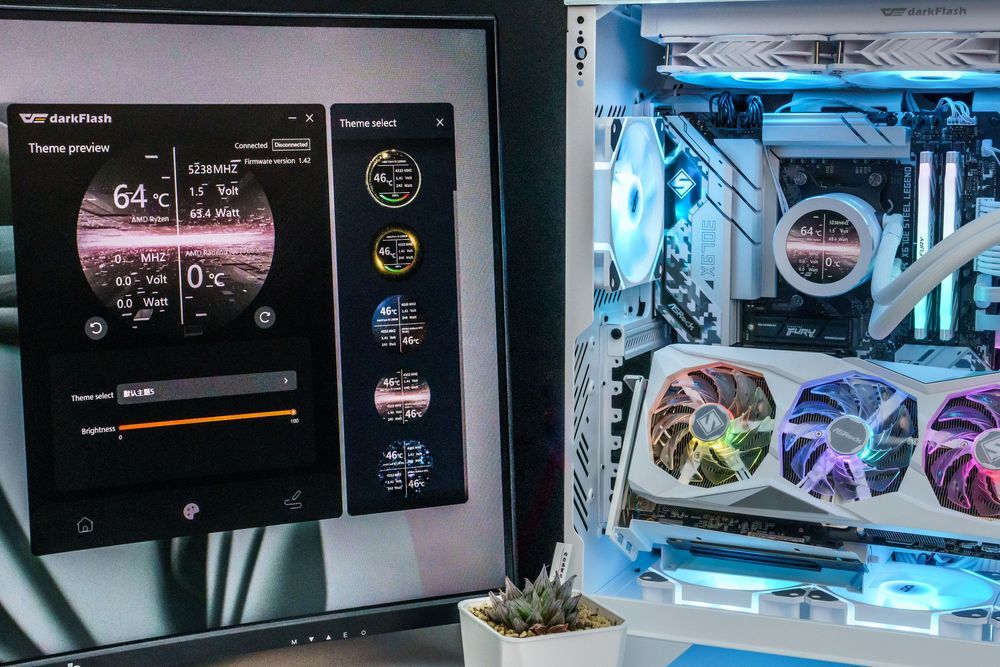
Le système de refroidissement liquide DNS IcePeak LCD est le premier de darkFlash à intégrer un écran. Cet écran permet non seulement de surveiller l'état du matériel, mais aussi de personnaliser l'affichage grâce au logiciel propriétaire de darkFlash. Ce guide vous expliquera comment utiliser le logiciel du système de refroidissement liquide DNS de darkFlash.
Comment télécharger le logiciel pilote DNS
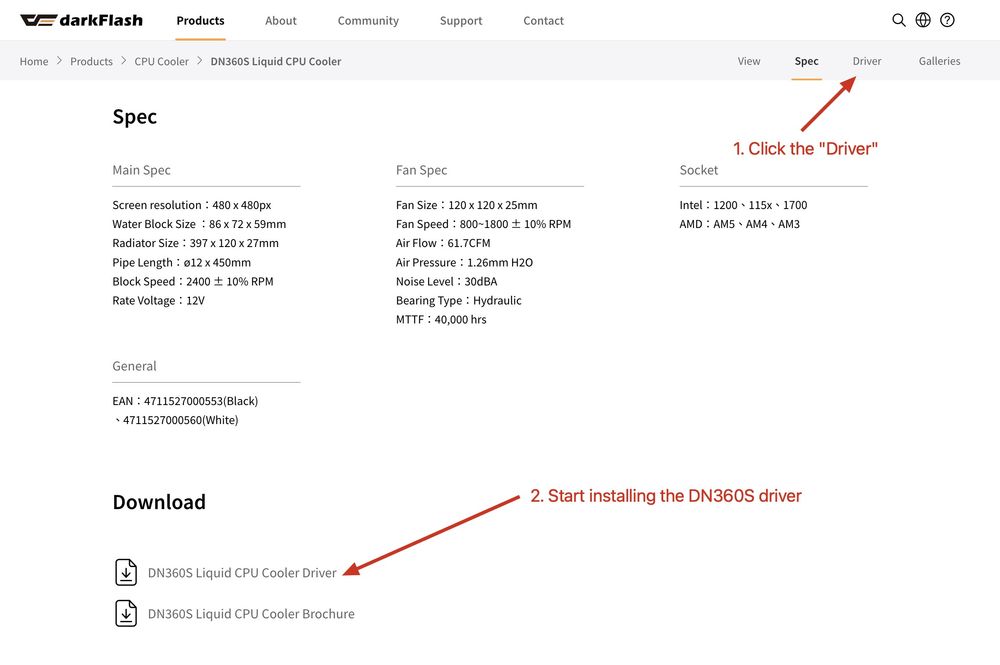
Consultez la page produit de la fontaine à eau DNS IcePeak.
Cliquez sur le lien « Pilotes » en haut à droite de la page.
Dans la section « Téléchargement », cliquez sur le lien « Pilote DNS IcePeak » pour télécharger le logiciel.
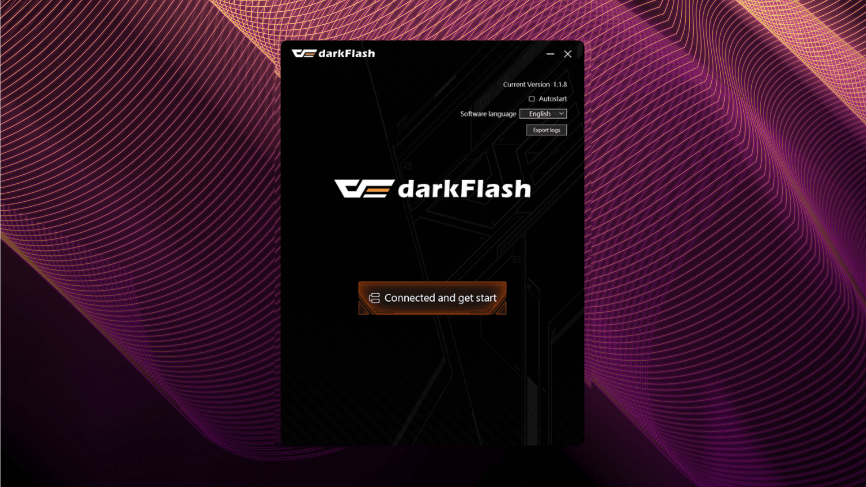
Synchronisation du logiciel avec l'écran LCD
Après l'installation, ouvrez le logiciel et cliquez sur « Se connecter et commencer à utiliser ».
Le logiciel va commencer à se synchroniser avec l'écran LCD du refroidisseur d'eau.
Remarque : Si le refroidisseur n’est pas détecté, veuillez redémarrer votre ordinateur ou débrancher puis rebrancher le câble USB.
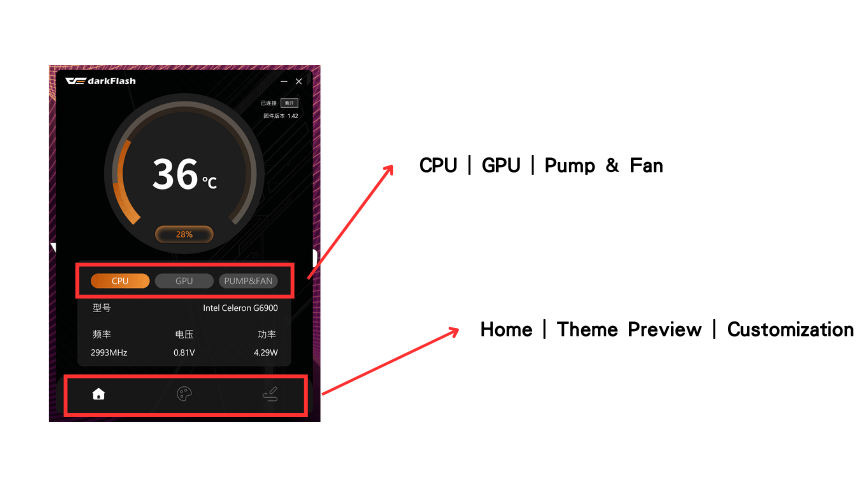
Présentation de l'interface logicielle
Le logiciel DNS permet de surveiller diverses métriques système, notamment les informations sur le processeur, les statistiques du GPU et l'état du refroidissement liquide. Il offre une interface conviviale pour consulter ces paramètres en temps réel.
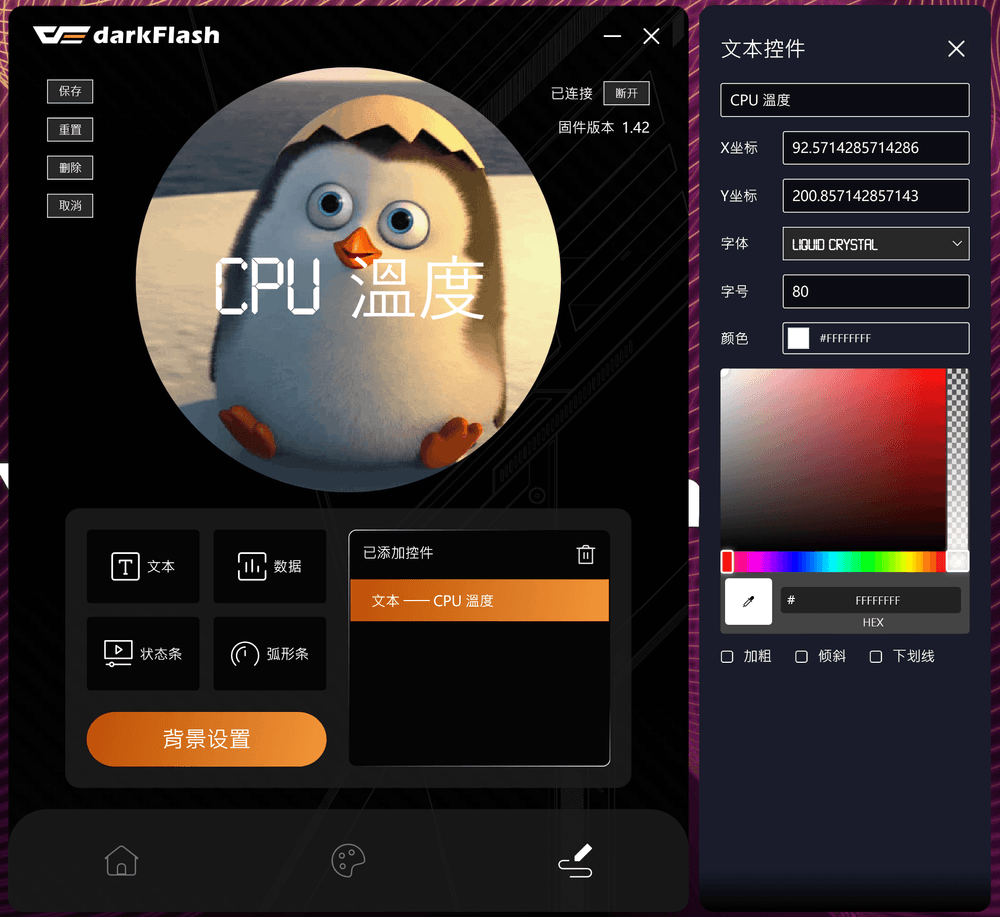
Fonctionnalités de personnalisation
Le refroidisseur d'eau DNS offre quatre options de personnalisation pour l'écran LCD :
Texte
Données
Barre d'état
Barre d'arc
En plus de personnaliser le contenu textuel, vous pouvez ajuster le type, la taille, la position et la couleur de la police pour chaque option d'affichage.
Exemple d'affichage de texte ↓
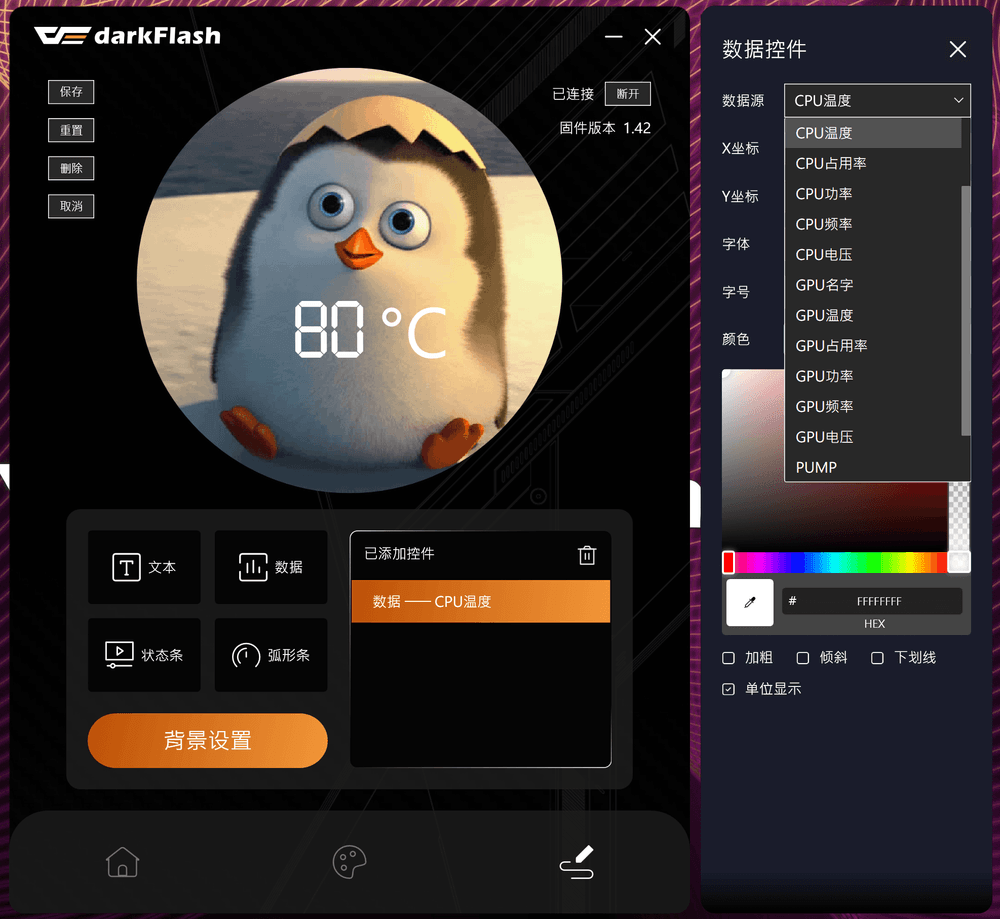
Exemple d'affichage de données ↓
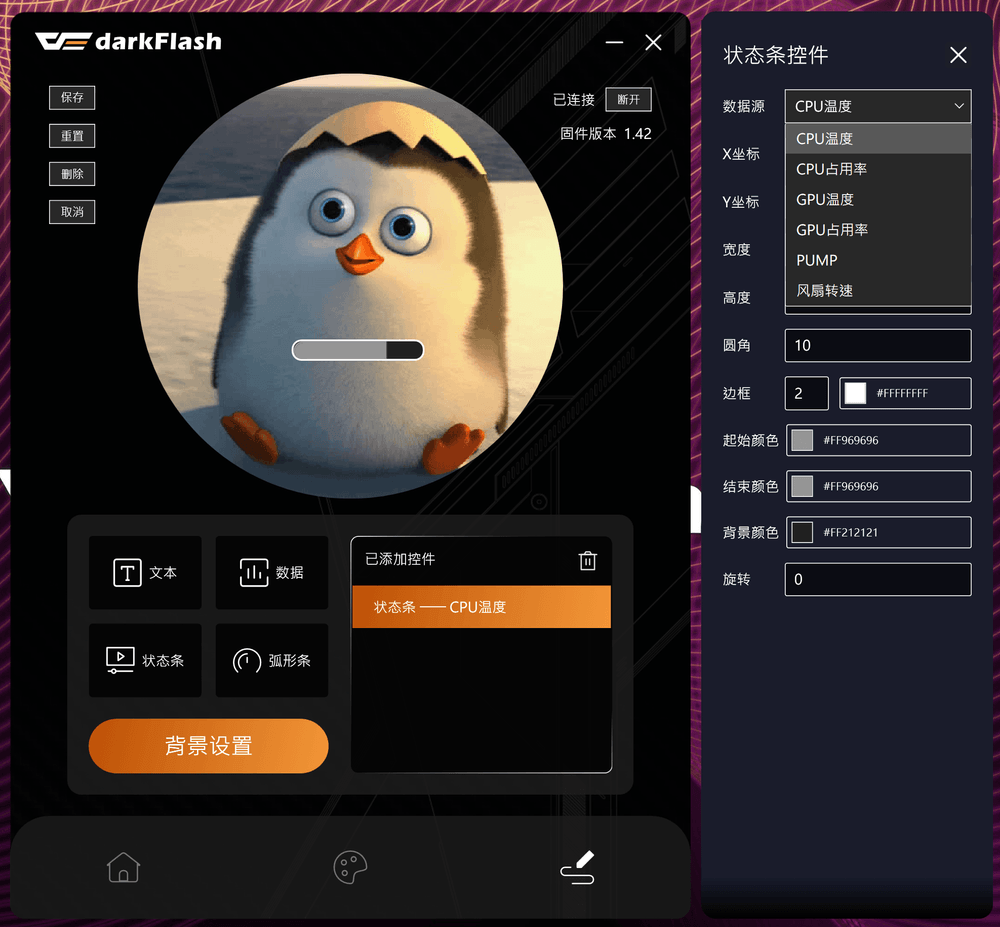
Exemple de barre d'état ↓
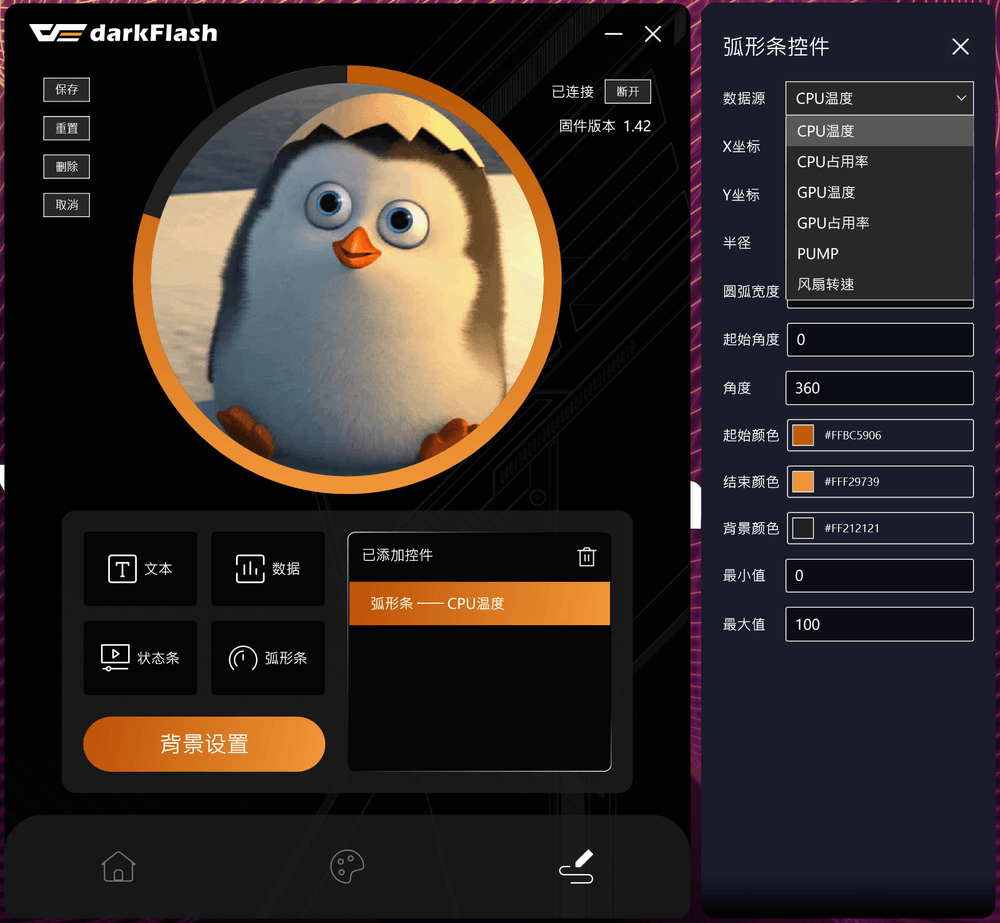
Exemple de barre d'arc ↓
Comment personnaliser votre écran LCD
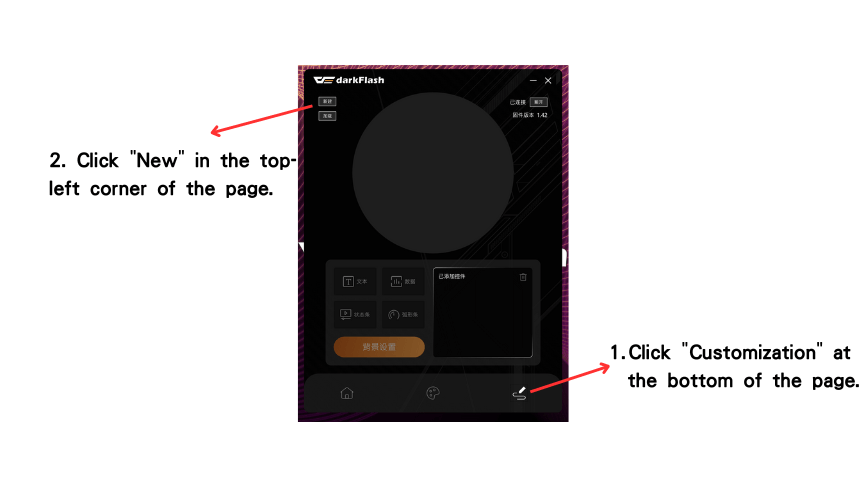
Étape 1 : Créer un nouveau thème
Cliquez sur le bouton « Personnaliser » en bas du logiciel, puis sélectionnez « Nouveau thème ».
Étape 2 : Télécharger des images personnalisées
Cliquez sur « Paramètres d’arrière-plan ».
Utilisez l’option « Sélection du tracé » pour choisir et télécharger vos fichiers GIF, PNG ou JPG personnalisés.
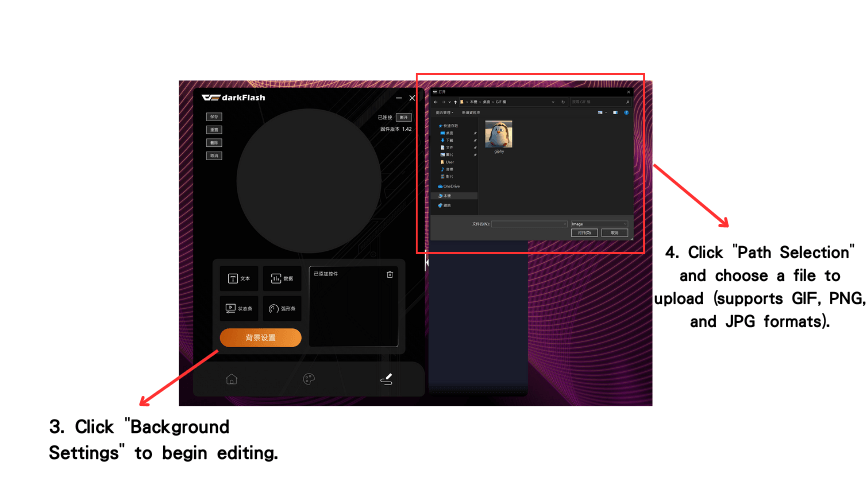
Étape 3 : Enregistrer l’image
Sélectionnez l'image téléchargée et cliquez sur « Enregistrer ».
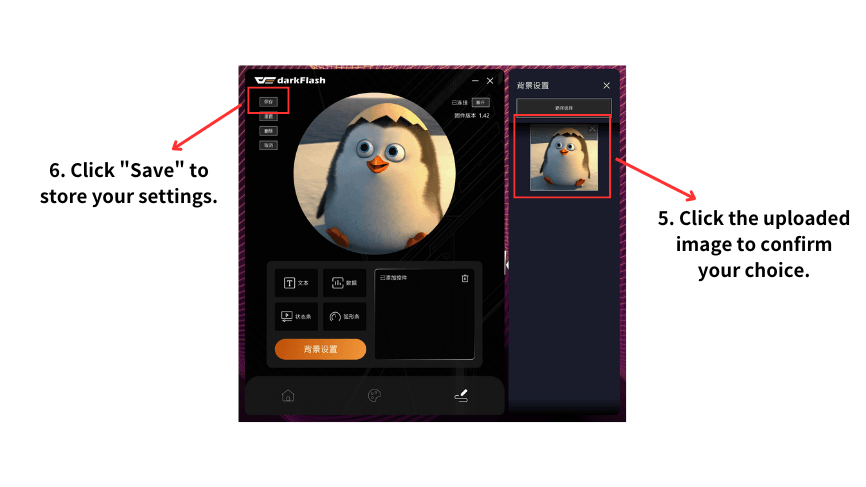
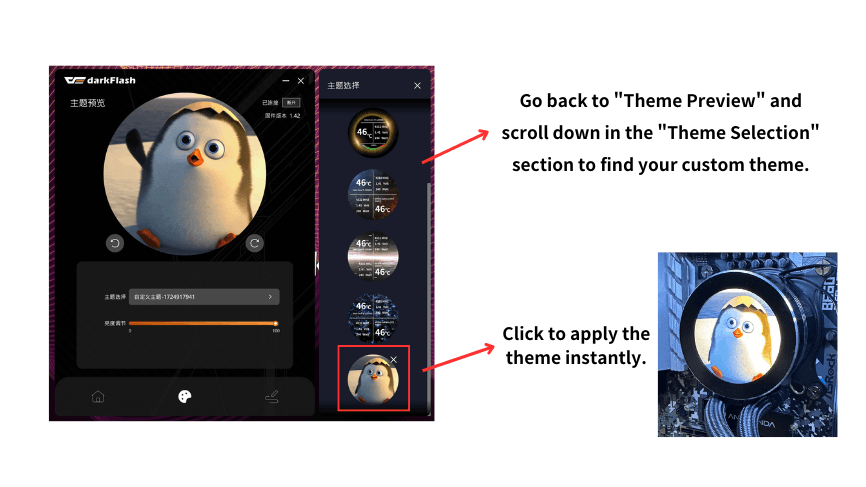
Étape 4 : Appliquer le thème
Retournez à la section « Aperçu du thème » et sélectionnez votre thème personnalisé dans la liste pour l'appliquer.
En suivant ce guide logiciel pour système de refroidissement liquide DNS, les joueurs bricoleurs utilisant pour la première fois un système de refroidissement équipé d'un écran pourront rapidement se familiariser avec les fonctionnalités personnalisables et en profiter pleinement.