Pag-unawa sa Problema
Maaaring mangyari ang pagkautal ng laro sa kahit sino — kahit na mayroon kang malakas na PC. Maaaring makakita ka ng maayos na frame rate sa isang iglap, at pagkatapos ay bigla na lang mag-freeze sa susunod. Ang magandang balita? Sa karamihan ng mga kaso, ang problema ay hindi sirang hardware. Kadalasan, ito ay dahil sa software, driver, o mga setting ng system.
I-update ang Iyong Graphics Driver
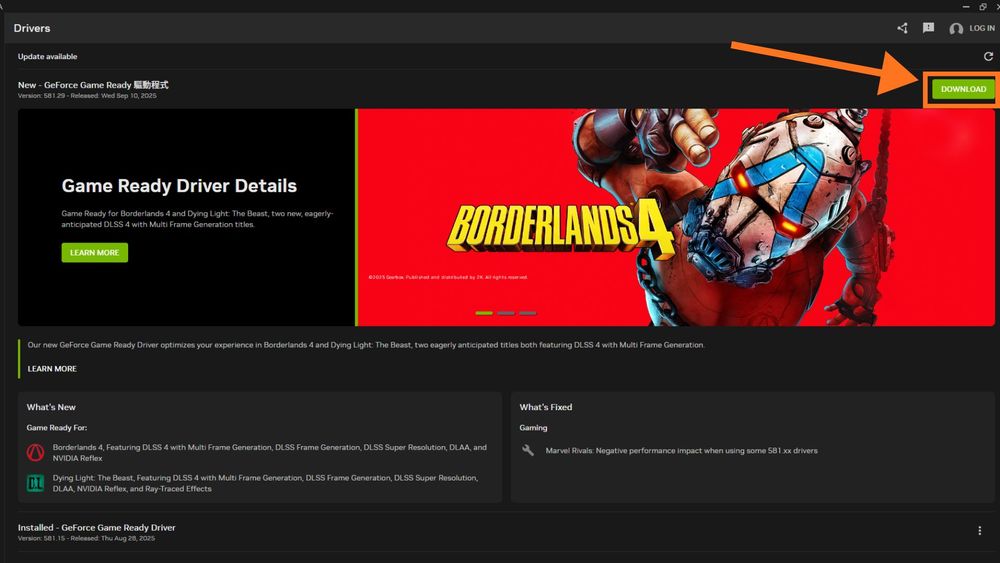
Ang mga luma o sirang GPU driver ay isa sa mga pinakakaraniwang sanhi ng pagkautal. Para mag-update:
Mag-right-click sa Start Menu → Device Manager.
Palawakin ang mga Display adapter at i-right-click ang iyong GPU.
Piliin ang I-update ang driver.
Para sa pinakamahusay na resulta, i-download ang pinakabagong driver mula sa NVIDIA, AMD, o opisyal na website ng Intel at magsagawa ng malinis na pag-install. Ito pa lamang ay nakakaayos na ng malaking porsyento ng mga isyu sa stutter.
Isara ang mga App sa Background
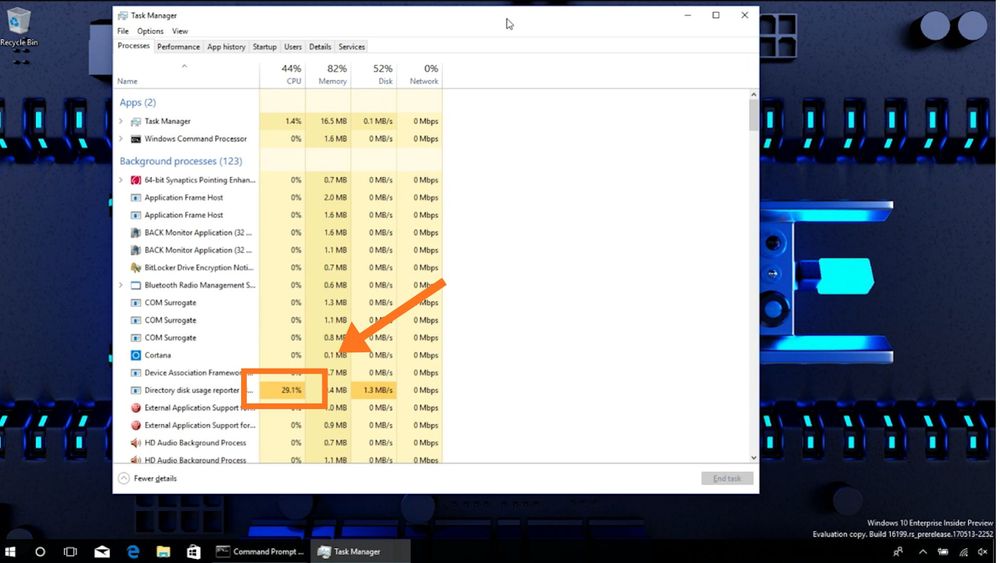
(Tagapamahala ng Gawain – Kredito ng video: Microsoft )
Maaaring kainin ng mga nakatagong programa ang mga resource kahit na maganda ang hitsura ng iyong FPS. Para tingnan:
Buksan ang Task Manager (Ctrl + Shift + Esc).
Tingnan ang paggamit ng CPU, RAM, at disk.
Isara ang mga app na hindi mo kailangan (tulad ng mga browser, launcher, overlay, o updater).
Ang pagsasara ng mga gawaing ito sa background ay nagpapalaya ng mga mapagkukunan at pinipigilan ang mga random na pagbagal.
Suriin ang Iyong Temperatura
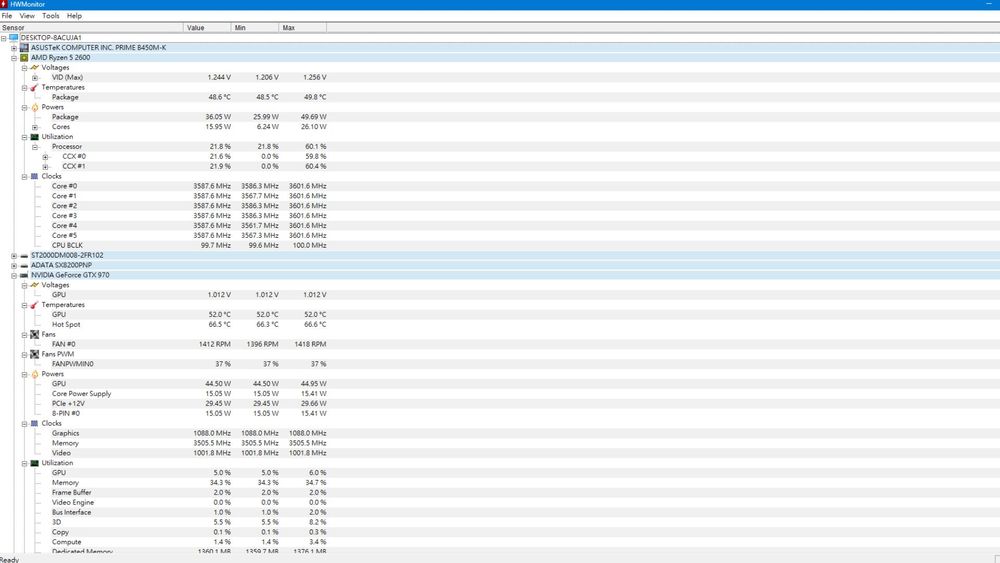
Ang sobrang pag-init ay maaaring magtulak sa iyong CPU o GPU na mag-throttle, na magdudulot ng pag-freeze. Gumamit ng mga libreng tool tulad ng HWMonitor o MSI Afterburner para masubaybayan ang mga temperatura habang naglalaro.
Ligtas na saklaw ng GPU: sa ilalim ng ~85°C
Saklaw ng ligtas na CPU: sa ilalim ng ~90°C
Kung mas mainit, pagbutihin ang daloy ng hangin sa loob ng case, linisin ang mga dust filter, o palitan ang thermal paste.
Ayusin ang mga Setting ng Power at Firmware
Kung maayos naman ang mga driver, app, at temp, subukan ang mas detalyadong mga pag-aayos na ito:
Plano ng Power ng Windows: Pumunta sa Control Panel → Mga Opsyon sa Power at itakda ito sa Balanced o High Performance.
Update sa BIOS: Tingnan ang website ng gumawa ng iyong motherboard para sa mga update sa firmware.
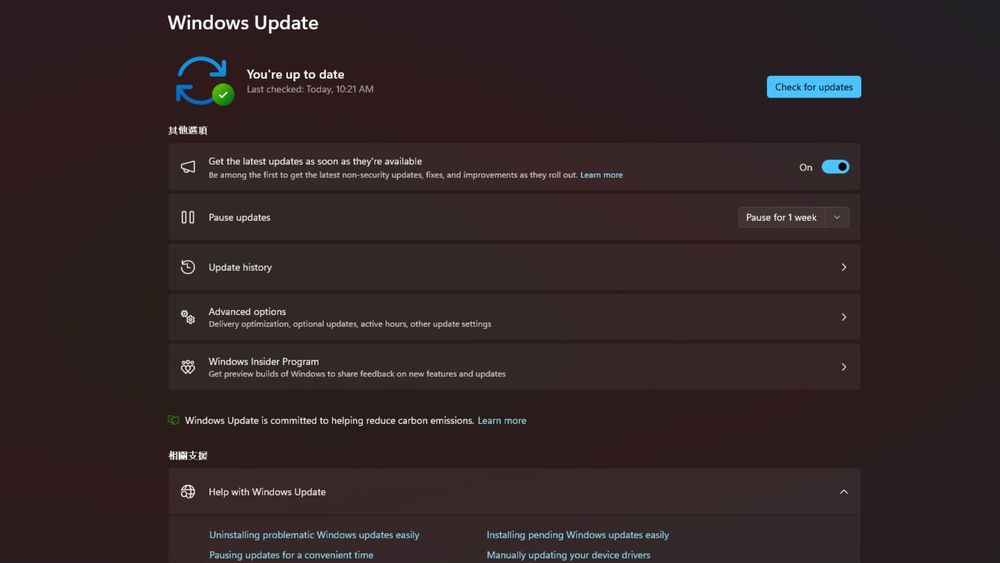
Mga update sa Windows: Ang pagpapanatiling naka-patch sa OS ay nagsisiguro ng mas maayos na compatibility sa hardware.
Kadalasang nalulunasan ng mga pagsasaayos na ito ang matigas na pagkautal.
Konklusyon: Maayos na Paglalaro Nang Walang Bagong Hardware
Sa huli, ang mga pagkautal ay bihirang sanhi ng isang "masamang" GPU o CPU. Kadalasan, ang mga ito ay resulta ng mga luma nang driver, background load, o sobrang pag-init. Sa pamamagitan ng pagsunod sa sunud-sunod na proseso — pag-update ng mga driver, pagsasara ng mga app, pag-monitor ng mga temperatura, at pag-aayos ng mga setting — karaniwan mong maaayos ang isyu at masiyahan sa maayos na paglalaro nang hindi gumagastos ng dagdag na pera.