Bakit bumubukas ang PC ko nang isang segundo at pagkatapos ay namamatay? Kadalasan, ang sanhi ay isa sa dalawang bagay: agad na napuputol ang kuryente ng iyong power supply dahil nakakakita ito ng short circuit, o hindi pumapayag ang iyong motherboard sa mga startup check nito at paulit-ulit na nagre-restart.
Sa karamihan ng mga DIY build at upgrade, ang salarin ay maluwag o maling CPU power cable, hindi nakakabit na RAM stick, naligaw na motherboard standoff, o RAM setting na ayaw mag-boot. Sa isang bagong DDR5 build, maaari rin itong maging normal na memory training na mukhang sira.
Huwag mong ipagpalagay na patay na ang iyong motherboard o graphics card. Gawin ang anim na pagsusuri sa ibaba nang sunod-sunod, at karaniwan mong mahahanap ang sanhi sa loob ng wala pang dalawampung minuto.
Talahanayan ng Diagnostic: Gaano Katagal Nananatili ang Iyong PC Bago Mag-shut Down?
Kung gaano katagal naka-on ang iyong PC ang pinakamahusay na palatandaan. Itugma ang nakikita mo sa isang hilera sa ibaba upang malaman kung saan magsisimula.
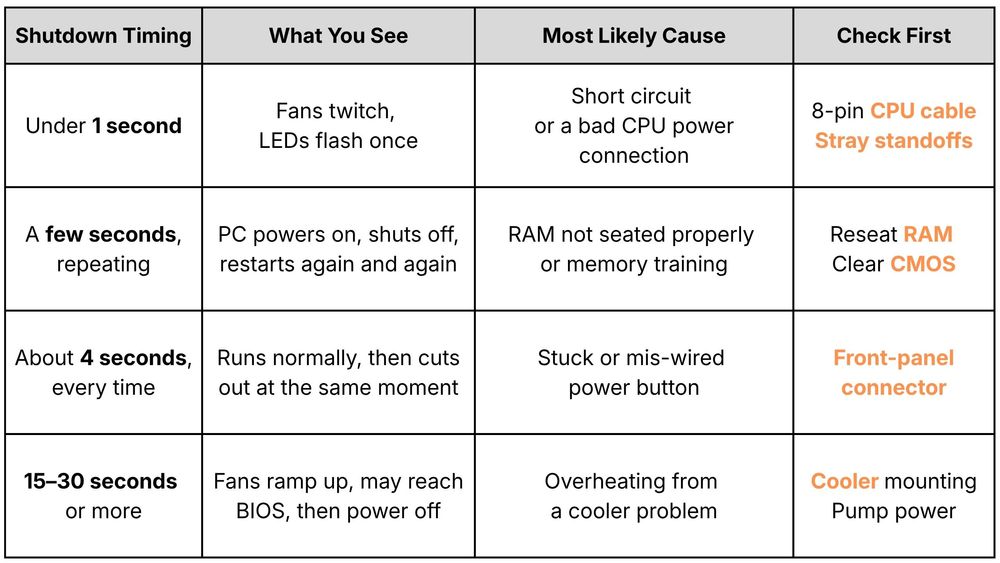
6 na Hakbang-hakbang na Pag-aayos Kapag Naka-on at Agad na Naka-off ang Iyong PC
Bago hawakan ang anumang panloob na bahagi, i-OFF (O) ang power supply at tanggalin sa saksakan ang power cord.
1. Suriin ang Iyong 8-Pin CPU Power Cable (At Tiyaking Hindi Ito PCIe Cable)
Ang pinakakaraniwang sanhi sa isang bagong build ay ang 8-pin CPU power cable, na kadalasang 4+4 pin at matatagpuan malapit sa kaliwang itaas ng motherboard.
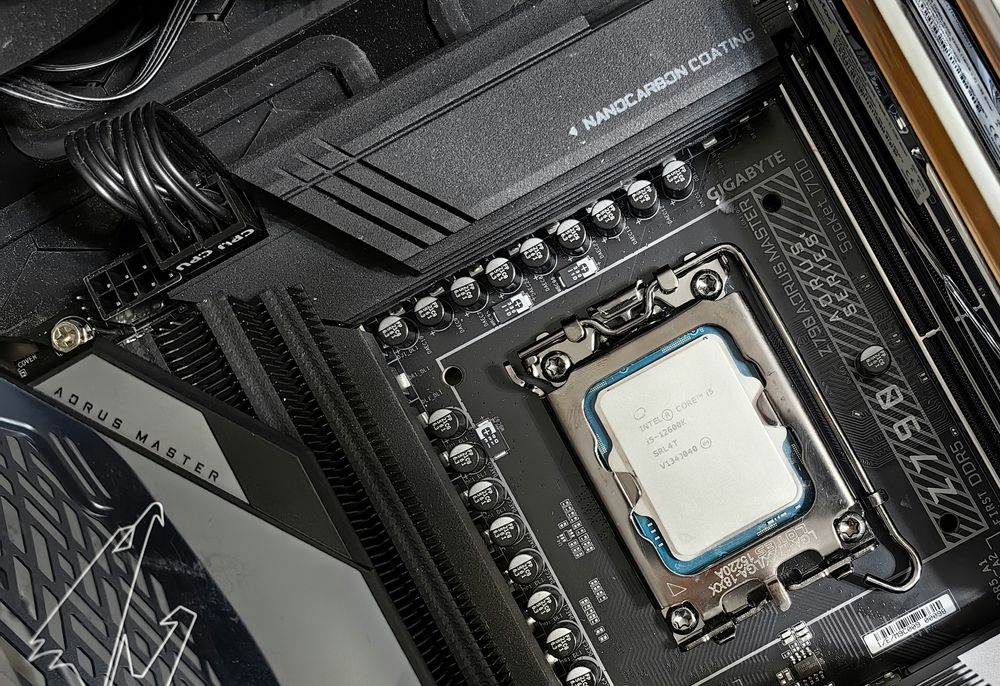
Tiyaking parehong nakakabit nang maayos ang parehong konektor.
Ang 24-pin motherboard connector at ang 8-pin CPU connector ay parehong nangangailangan ng matibay na presyon hanggang sa maputol ang mga clip. Ang isang bahagyang naka-upo na connector ay maaaring magbigay ng hindi matatag na kuryente na pumipigil sa pag-start ng PC.Siguraduhing ang kable ay talagang isang CPU/EPS cable.
Magkamukha ang mga 8-pin cable ng CPU (EPS) at graphics (PCIe) ngunit magkaiba ang pagkakakabit ng mga ito. Ang isang EPS 8-pin ay may apat na +12V at apat na ground wire, habang ang isang PCIe 8-pin ay may tatlong +12V at limang ground wire . Magkaiba ang pagkakakabit ng mga konektor, kaya ang isang PCIe cable sa pangkalahatan ay hindi lubos na makakaupo sa isang EPS socket, at hindi mo ito dapat pilitin. Gamitin ang cable na may label na CPU o EPS sa cable set ng iyong PSU.
2. Ibalik ang Iyong RAM sa Mga Slot na A2 at B2 (Ang Single-Stick Test)
Kung ang iyong PC ay mananatiling naka-on nang ilang segundo, magsa-shut down, at susubukan muli nang paulit-ulit, maaaring nabigo ang motherboard na mag-initialize ng memorya. Maaaring maramdaman ng mga DDR5 stick na nakaupo habang ang isang dulo ay bahagyang nakataas pa rin.
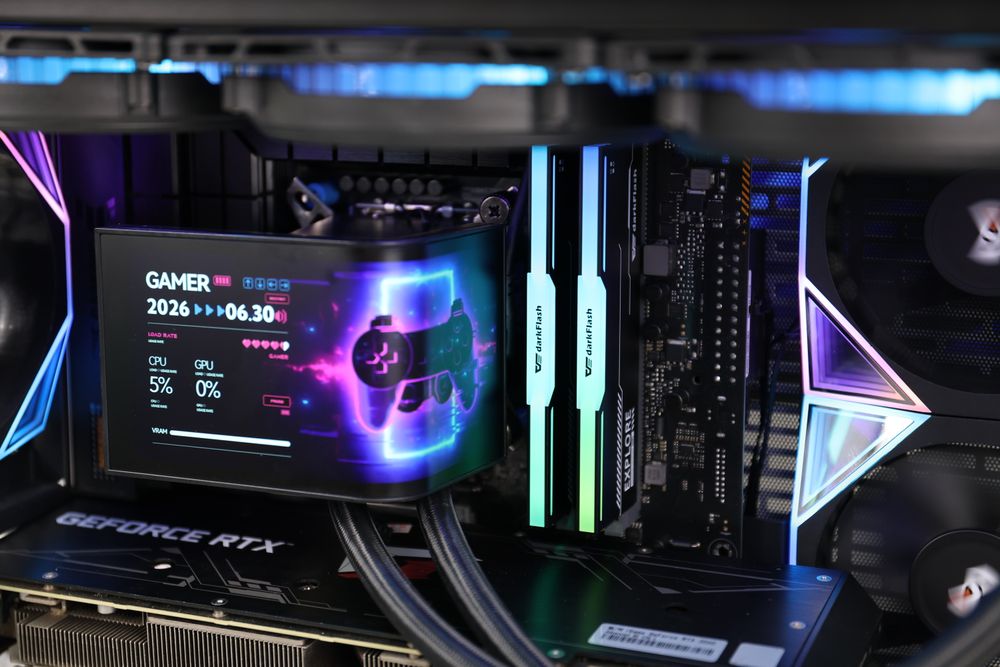
Tanggalin ang lahat ng RAM sticks.
Magkabit ng isang stick sa slot na A2. Sa karamihan ng mga board, ito ang pangalawang slot mula sa CPU, ngunit kumpirmahin ito sa manwal ng iyong motherboard. Para sa karamihan ng mga consumer DDR5 board, isang stick ang napupunta sa A2 at dalawang stick ang napupunta sa A2 at B2.
Pindutin nang mahigpit ang magkabilang dulo hanggang sa mag-click ang mga trangka.
Subukang i-boot. Kung gumagana ito, patayin ang computer at idagdag ang pangalawang stick sa B2.
Maghintay bago mo mapagdesisyunang nabigo ito. Sa isang bagong DDR5 build, ang mga unang boot ay maaaring magsama ng long memory training (tingnan ang FAQ sa ibaba).
3. Suriin kung may mga Dagdag na Standoff ng Motherboard o Metal Shorts sa Loob ng Case
Kung agad na mamamatay ang PC kahit na tama ang mga kable, maghanap ng isang bagay na metal na dumadampi sa likod ng motherboard.
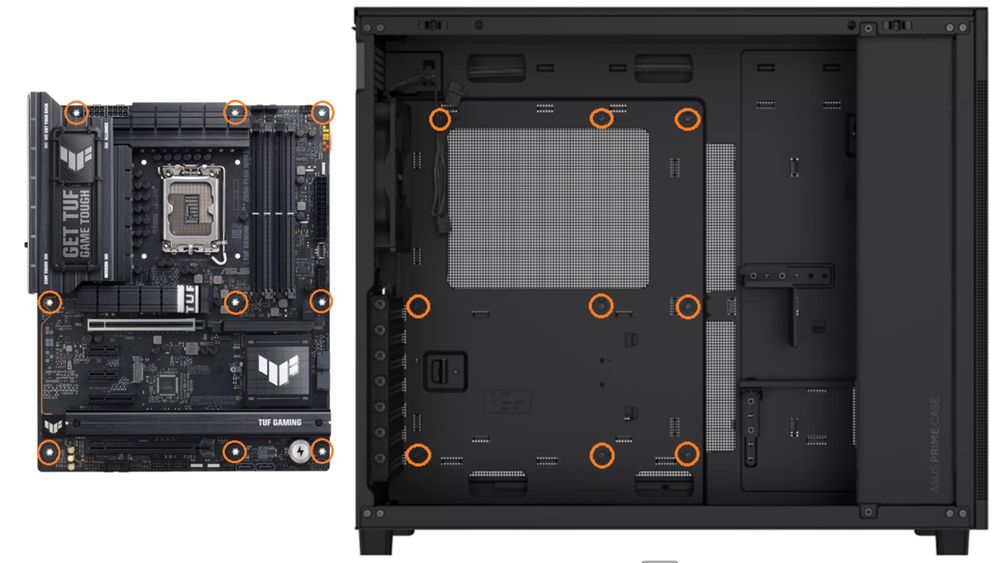
( I-install ang mga standoff, ASUS )
Mga karagdagang standoff. Kung lilipat ka mula sa mas malaki patungo sa mas maliit na motherboard, ang hindi nagamit na standoff na naiiwan sa tray ay maaaring madikit sa ilalim ng board at magdulot ng short circuit. Ang bawat standoff ay dapat na kapantay ng butas na pangkabit sa iyong board.
Mga tab na I/O shield sa likuran. Sa mga board na walang built-in na shield, tiyaking walang metal na tab na nakapasok sa USB o Ethernet port.
Maluwag na mga kable. Ang mga hindi nagamit na fan o ARGB connector na nakasabit sa hubad na metal ay maaaring maikli ang balahibo. Itago ang mga ito o lagyan ng tape ang mga dulo.
4. I-verify ang Iyong CPU Cooler Mount, Plastic Peel, at Pump Power
Kung walang wastong paglamig, maaaring mabilis na maabot ng CPU ang thermal limit nito at magsasara ang sistema upang protektahan ito.

Tanggalin ang proteksiyon na pelikula. Tiyaking wala na ang plastik na sticker sa cold plate ng iyong air cooler o AIO block.
Suriin ang presyon sa pagkakabit. Kung maluwag o hindi pantay ang cooler, maaaring hindi maayos na madikitan ng base ang CPU.
Suriin ang lakas ng bomba sa mga AIO. Siguraduhing nakakonekta ang kable ng bomba (AIO_PUMP o CPU_FAN header) at anumang kinakailangang SATA power cable upang umikot ang coolant.
5. Subukan kung may Natigil na Power Button sa Case (Ang Pagsubok sa Jump-Start ng Screwdriver)
Kung ang iyong PC ay tumatakbo nang normal sa loob ng halos apat na segundo at pagkatapos ay namamatay sa bawat pagkakataon, magduda ka sa power button. Ang isang button na nananatiling nakapindot ay maaaring magdulot ng forced shutdown, at maaaring mangyari rin ito sa isang front-panel cable na nasa maling mga pin.
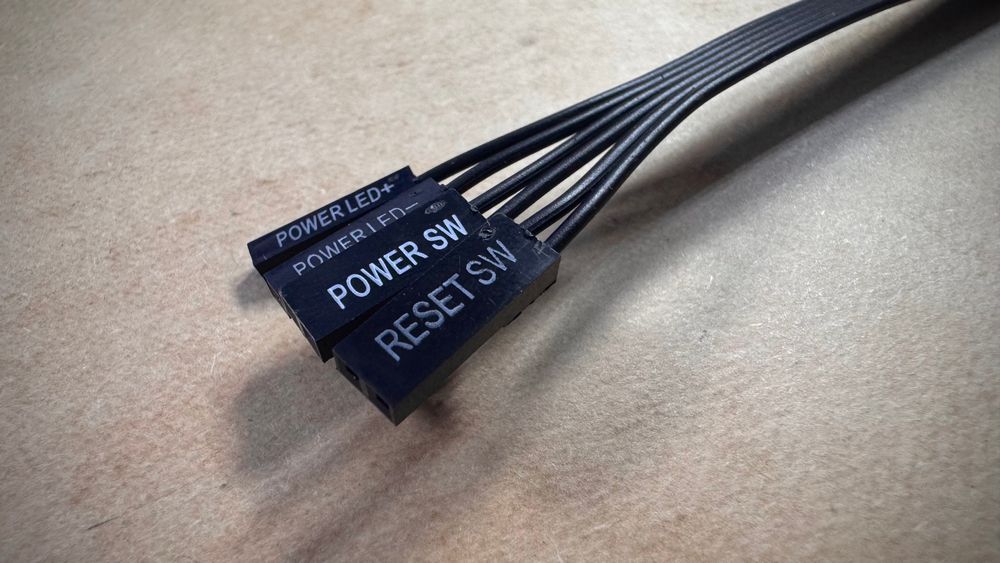
Tanggalin sa saksakan ang POWER SW connector mula sa header ng front-panel.
Hanapin ang mga pin ng power switch sa manwal ng iyong motherboard.
Dahan-dahang idiin ang dulo ng screwdriver sa dalawang pin na iyon, pagkatapos ay tanggalin ito.
Kung ang PC ay nagbo-boot na ngayon at nananatili sa naka-on, ang buton ng case o ang mga kable nito ang problema.
6. I-clear ang CMOS Battery para Mabura ang mga Sirang Setting ng BIOS / XMP
Kung ang isang gumaganang PC ay nagsimulang mag-boot-loop pagkatapos mong paganahin ang isang XMP/EXPO profile, magbago ng boltahe, o mawalan ng kuryente, maaaring hindi na ma-boot ang mga naka-imbak na setting ng BIOS.
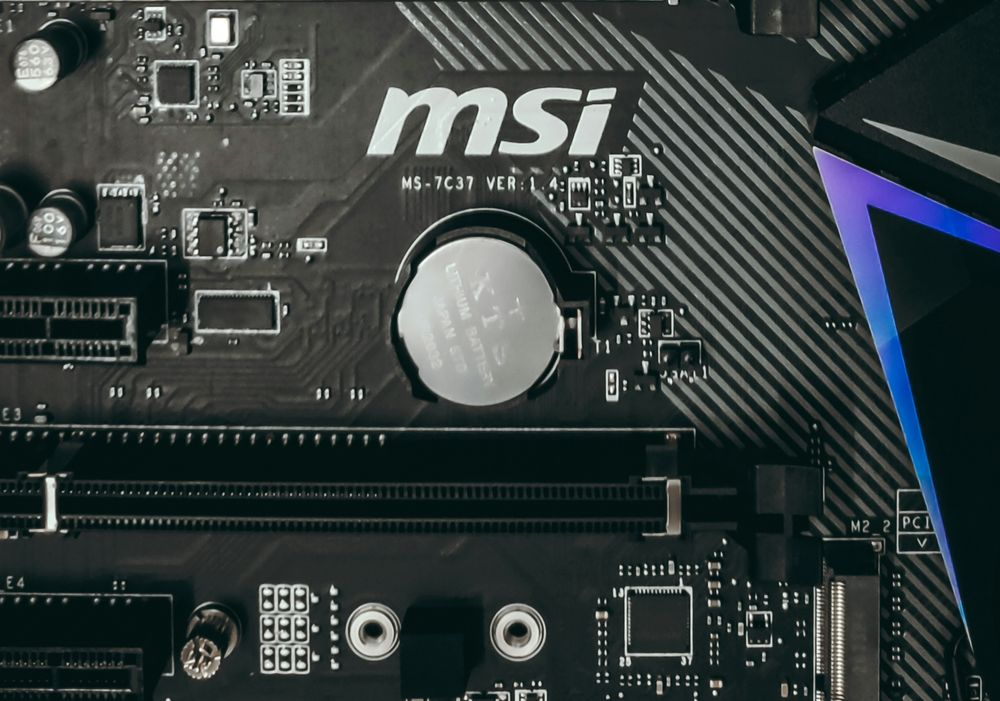
Patayin ang PSU at tanggalin sa saksakan ang power cord.
Pindutin ang power button ng case nang isang beses o dalawang beses para maubos ang natitirang charge.
Hanapin ang baterya ng pilak na CR2032 na barya at ilabas ito.
Maghintay ng mga 5 minuto, o gamitin ang CLR_CMOS jumper kung mayroon nito ang iyong board.
I-reinstall ang baterya, i-on, at i-boot sa mga default na setting.
Bakit Talagang Tinitipid ng mga Proteksyon sa Power Supply (SCP at OCP) ang Iyong PC
Ang isang PC na agad na namamatay ay hindi palaging senyales na may sira ang iyong power supply. Maaari itong mangahulugan na ang mga protection circuit ay gumagana ayon sa disenyo.
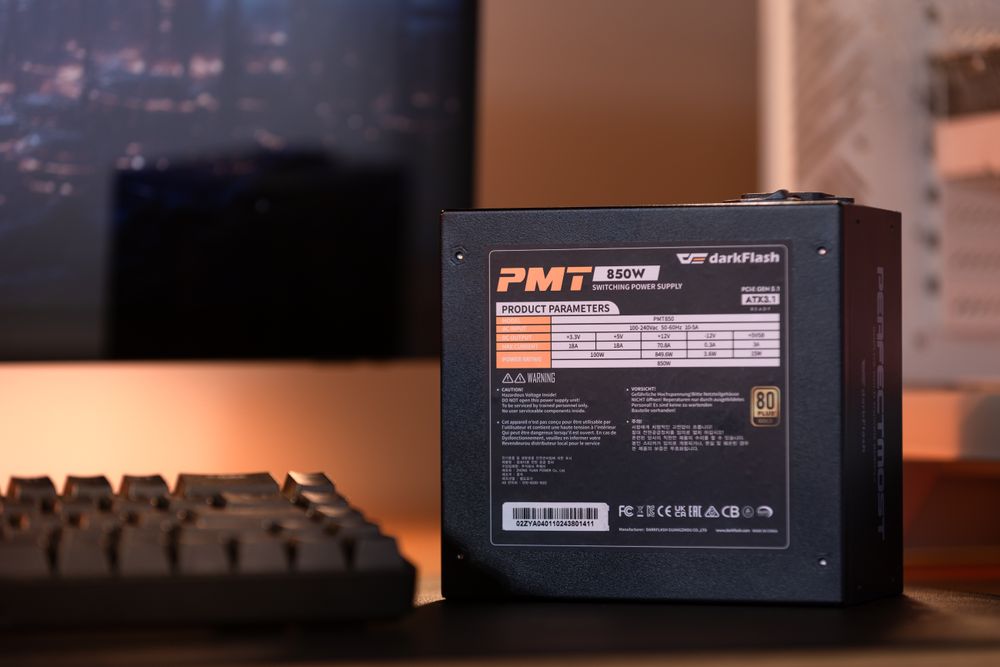
Kabilang sa mga de-kalidad na power supply ang mga pananggalang tulad ng short-circuit protection (SCP) at over-current protection (OCP). Kung may matukoy ang PSU na short circuit, tulad ng naipit na wire, maling pagkakakabit ng cable, o naligaw na standoff, agad itong namamatay sa halip na itulak ang kuryente papunta sa fault. Kaya naman ang biglaang pag-shutdown ay kadalasang tumutukoy sa pisikal na short circuit sa halip na sa patay na component.
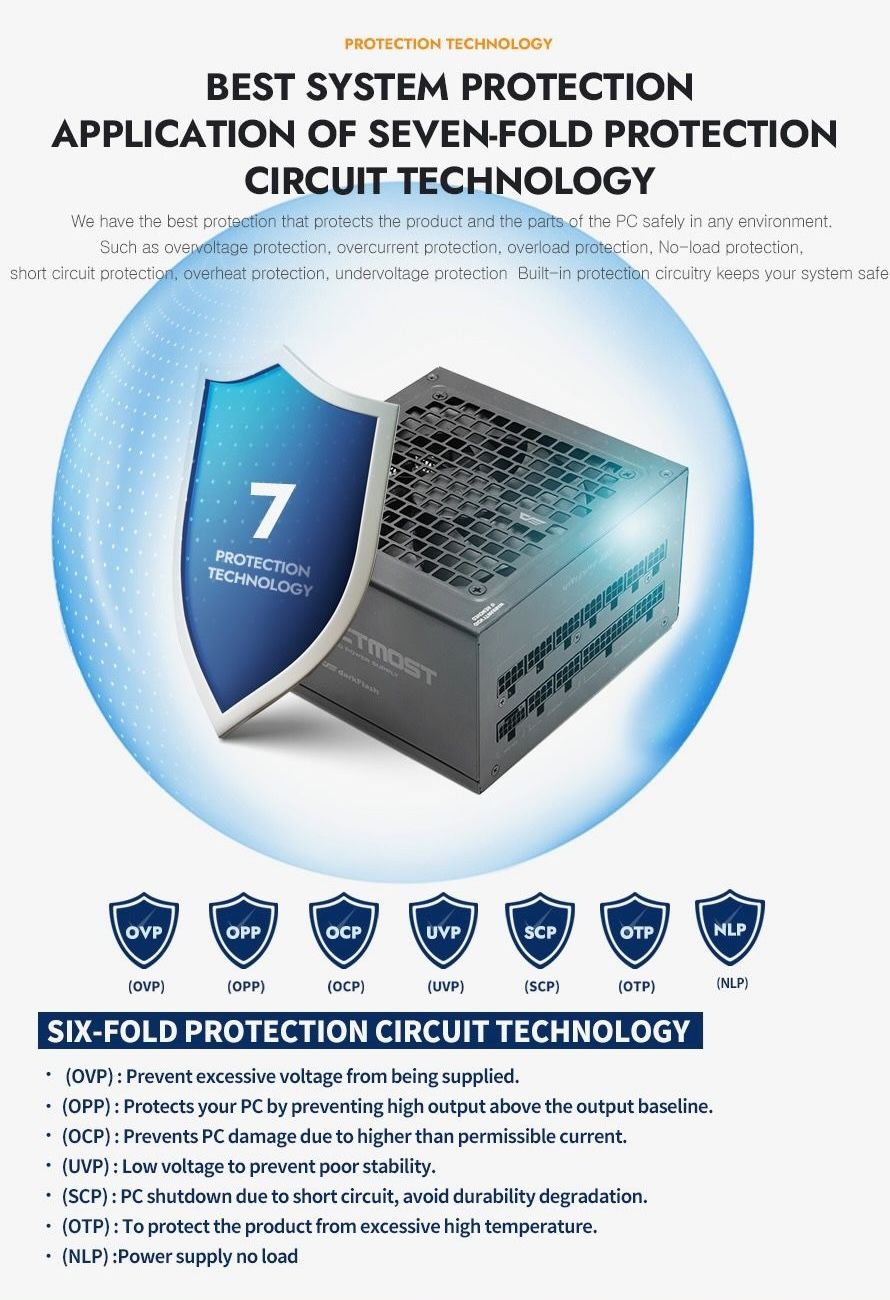
( DarkFlash PMT Series Power Supply , na may 7 Proteksyon ng Power Supply)
Kung gusto mong alisin ang PSU, maaari kang magsagawa ng no-load check gamit ang jumper o paperclip. I-bridge pin 16 at pin 17 sa 24-pin connector , na siyang ika-4 at ika-5 pin mula sa kaliwa nang nakaharap pataas ang clip. Maingat na suriin ang resulta: kinukumpirma lamang ng pagsubok na maaaring mag-on ang PSU nang walang load, at maaaring malampasan ito ng isang unit at mabigo pa rin sa ilalim ng totoong system load. Kung mayroon kang kilalang mahusay na ekstrang PSU, ang pagpapalit nito ang pinaka-maaasahang pagsubok. Para sa buong pamamaraan, tingnan ang aming gabay kung paano subukan ang isang PSU kung ayaw mag-boot ng iyong PC.
Mga Madalas Itanong (FAQ)
Bakit bumubukas, namamatay, at inaabot ng ilang minuto bago magpakita ng larawan ang bago kong AM5 / DDR5 PC?
Kadalasan, ito ay pagsasanay sa memorya ng DDR5, at mas karaniwan ito sa mga AMD AM5 board. Sa ilang mga DDR5 system, ang pagsasanay ay maaaring tumagal nang hanggang 15 minuto, kaya sulit na maghintay ng 10 hanggang 15 minuto sa unang pag-boot pagkatapos ng pagpapalit ng RAM, pag-reset ng BIOS, o pagpapalit ng profile.
Maraming gumagamit ang nag-uulat na humigit-kumulang dalawa hanggang tatlong minuto sa unang pagkakataon na pinagana ang XMP, pagkatapos ay humigit-kumulang 30 segundo pagkatapos. Maaaring mag-restart ang system nang isang beses o dalawang beses sa prosesong ito. Kung inaalok ito ng iyong board, ang pag-enable sa Memory Context Restore ay maaaring mapabilis ang pag-boot sa ibang pagkakataon.
Paano ko malalaman kung patay na ang power supply ko o ang motherboard ko?
Patakbuhin ang no-load jumper test na inilarawan sa itaas. Kung umiikot ang fan ng PSU, maaaring umikot ang PSU, ngunit hindi nito pinapatunayan na maayos ito kapag may load. Ang maaasahang paraan ay subukan ang isang kilalang mahusay na PSU, o subukan ang motherboard sa labas ng case.
Maaari bang maging sanhi ng pag-on at pagkamatay ng PC ang isang patay na baterya ng CMOS?
Karaniwang nire-reset ng naubusang baterya ang orasan at mga setting ng BIOS sa halip na ihinto ang pagsisimula. Ang pag-clear ng CMOS (Hakbang 6) ay mas kapaki-pakinabang bilang isang paraan upang maalis ang mga hindi magandang setting kaysa bilang pag-aayos ng baterya.
Ano ang dapat kong gawin kung ang PC ay patuloy pa ring namamatay pagkatapos suriin ang bawat cable at RAM stick?
Magsagawa ng out-of-case test. Ilagay ang motherboard sa non-conductive box nito at ikonekta lamang ang CPU, cooler, isang RAM stick, ang 24-pin cable, at ang 8-pin CPU cable. Gumamit ng screwdriver sa mga pin ng power switch para paandarin ito. Kung mag-boot ito, may kung anong bagay sa loob ng case, tulad ng karagdagang standoff o naipit na wire, ang sanhi ng problema.
Konklusyon: Ihiwalay ang Maikli at Bumalik sa Laro
Nakaka-stress ang isang PC na bumubukas nang isang segundo at namamatay, ngunit ang pag-aayos ay kadalasang mekanikal. Tiyaking naka-seat nang maayos ang 8-pin CPU cable at RAM, tingnan kung may mga naligaw na bahagi, siguraduhing naka-mount nang tama ang cooler, at linisin ang CMOS. Kung gumagamit ka ng DDR5, bigyan ng dagdag na oras ang unang boot bago mo isipin na may sira.
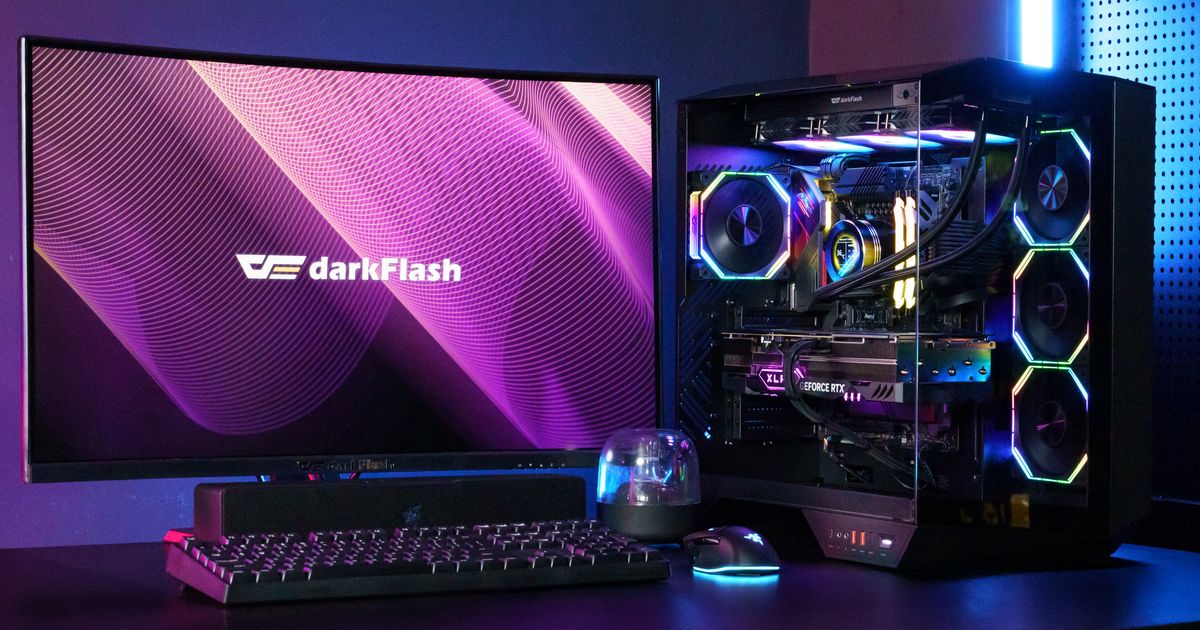
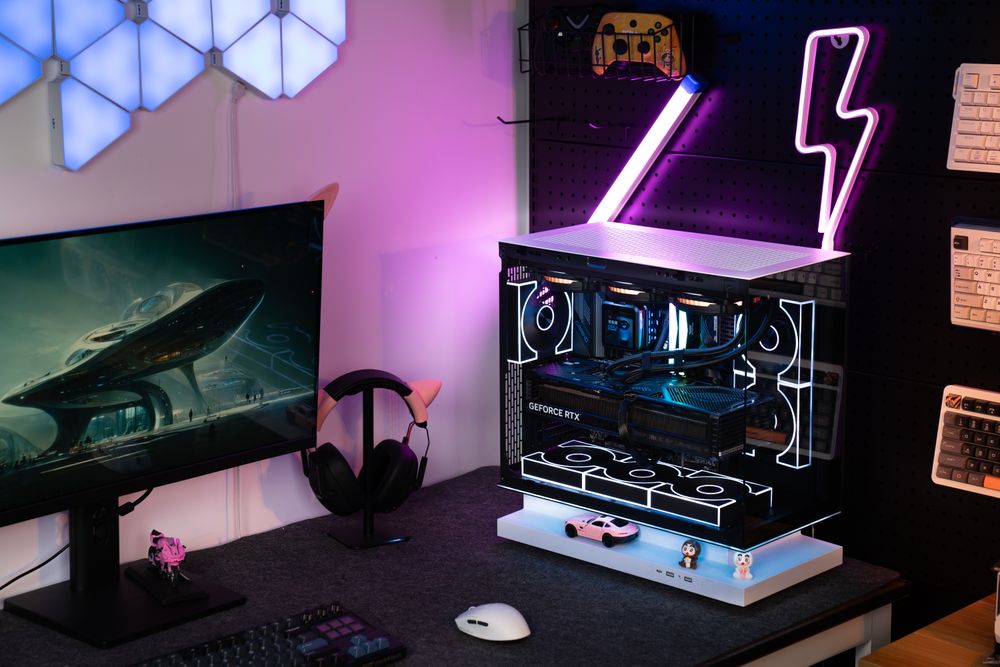
Kung nagpaplano ka ng bagong build, ang pagpili ng case at PSU ay maaaring makatulong upang mas mapadali ang pag-assemble. Ang DY460 at FLOATRON F1 ATX ng darkFlash ay mga ATX case na sumusuporta sa back-connect motherboards, na nagpapanatiling malinis ang harapan at mas maayos ang pagkakagawa. Para sa kuryente, ang PMT Series ay nag-aalok ng 80 PLUS Gold, ATX 3.1, full-modular units, at ang UMT Series ay ang 80 PLUS Platinum na opsyon. Parehong may listahan ng mga proteksyon na OVP, OCP, OPP, SCP, OTP, at UVP.