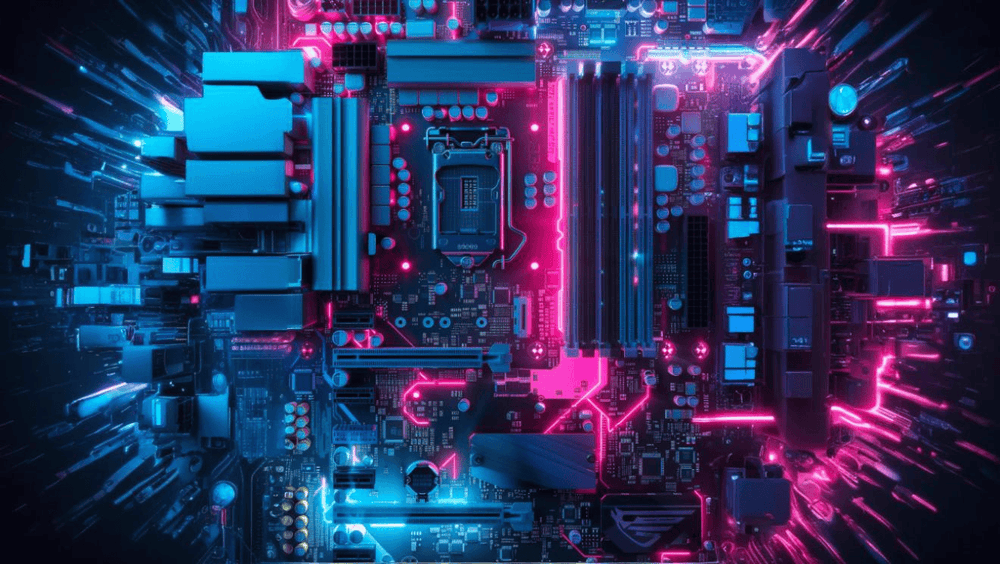
Ngayong nakilala mo na ang utak at ang kalamnan ng motherboard, ngayon na ang oras para i-wire up ang mga bagay-bagay.
Sa Unang Bahagi, tinalakay natin ang mga matitinding bahagi tulad ng CPU socket, RAM slots, at PCIE lanes. Ngunit kahit ang pinakamalakas na bahagi ay hindi gagana nang walang wastong kuryente, storage, at mga koneksyon.
Sa post na ito, tatalakayin natin ang mga hindi kilalang bayani ng motherboard—mga power connector, mga SATA port, mga fan header, at ang maliliit na front panel pin na nakakaabala kahit para sa mga bihasang buider. Mahalagang maunawaan ang mga piyesang ito.
Tara, isaksak at i-power up!
Mga Konektor ng Kuryente
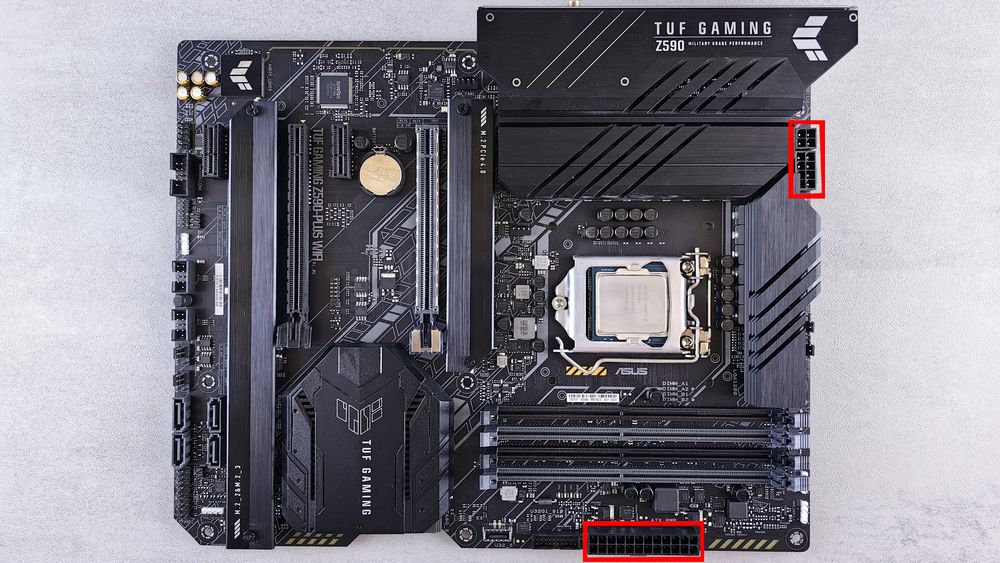
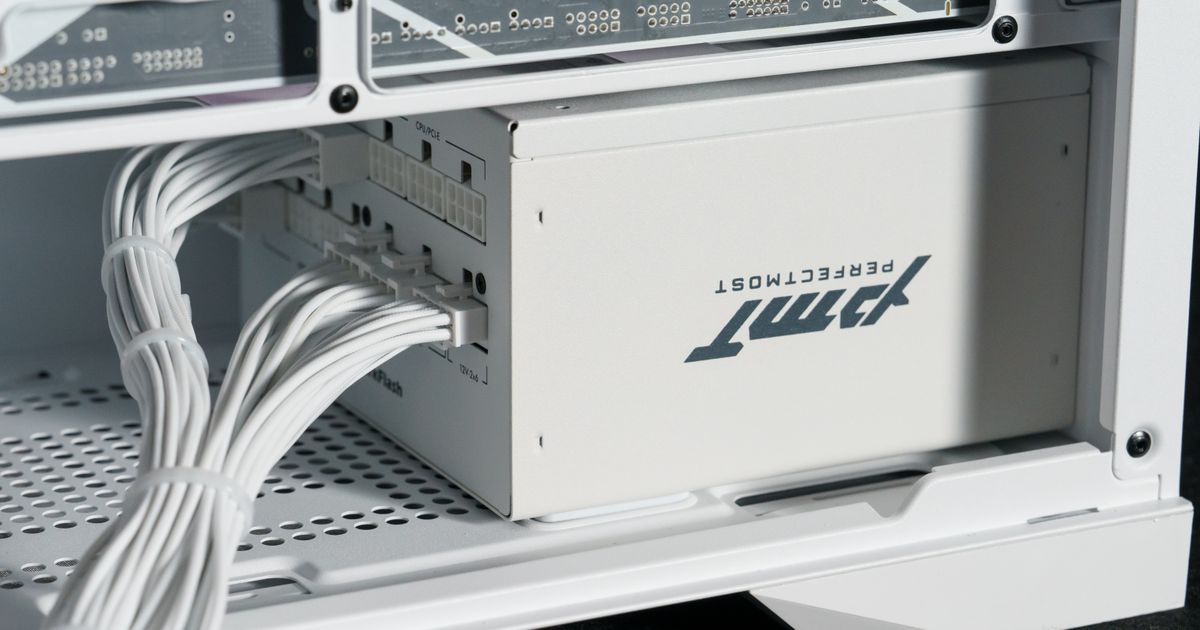
Para paganahin ang iyong system, isaksak ang: 24-pin ATX (Main System Power) at 8-pin EPS (CPU power).
Mga Tip: Ang ilang high-end board ay may dual 8-pin CPU connectors—para sa matatag na overclocking at power delivery.
Panel ng I/O sa Likod – Panlabas na Koneksyon
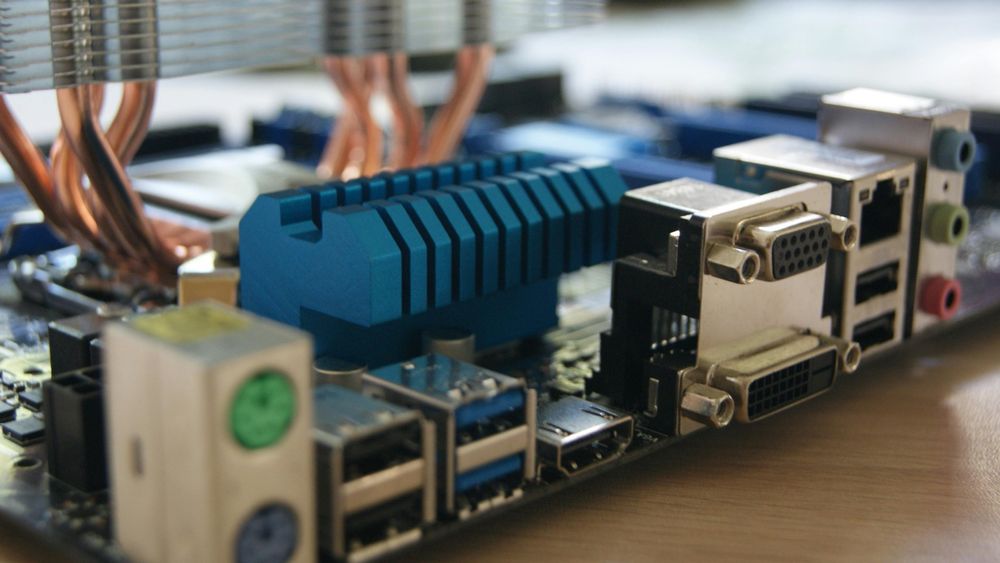
Ang metal plate (ang ilan ay may mga back plate na nakakabit mismo sa board) sa likod ng iyong motherboard ay kinabibilangan ng:
Mga USB port (2.0, 3.0, 3.2, Type-C)
Mga audio jack
Port ng Ethernet
Mga output ng display (HDMI, DisplayPort) – gagana lamang kung ang iyong CPU ay may integrated graphics
Ang mga high-end board ay maaaring may kasamang mga Wi-Fi antenna at mga BIOS flashback button.
Mga Konektor sa Front Panel – Maliit ngunit Mahalaga
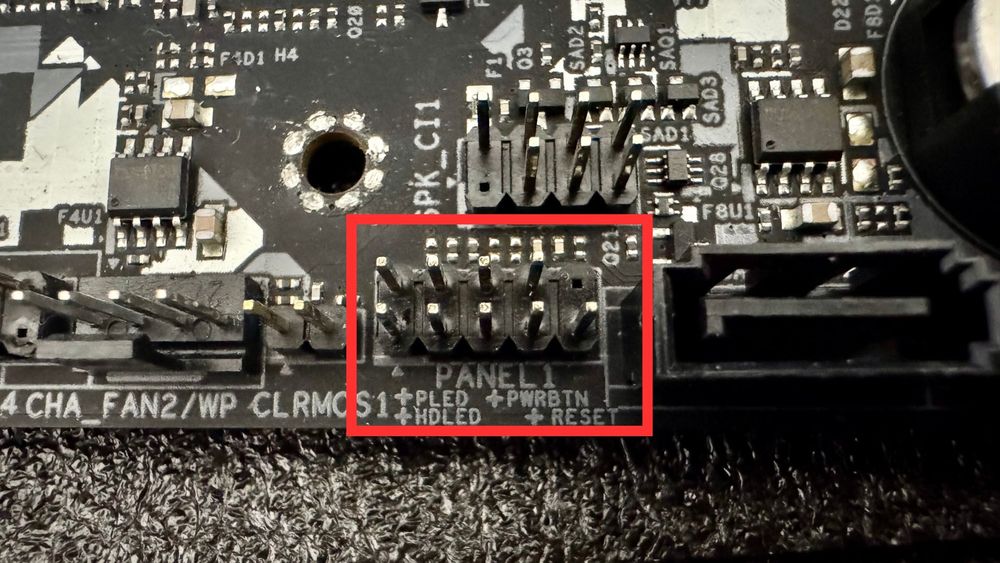
Ang maliliit na pin ay karaniwang may label na F_PANEL (PANEL1 para sa reference na larawang ito). Ito ang mga pinout na ikokonekta mo sa harap na I/O (Ang mga kable na kumokonekta sa power button mula sa case na binili mo.
Magkokonekta ka:
Switch ng kuryente
I-reset ang switch
HDD LED
LED na may kuryente
Mag-ingat: Ang mga ito ay nakakalito—sumangguni sa manwal.
Mga Konektor ng Pagpapalamig – Talagang Kinakailangan
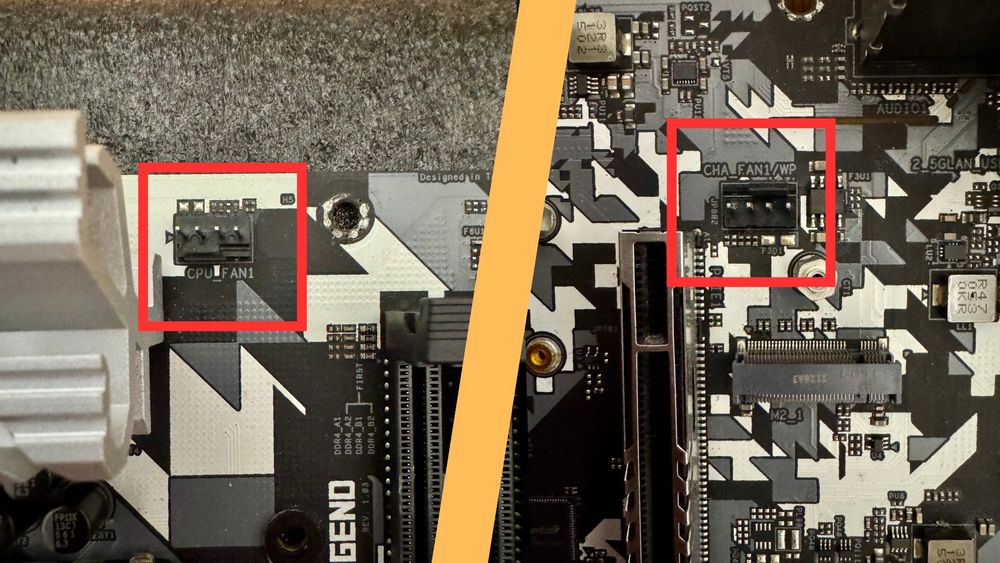
Ito ang mga pinout para sa iyong CPU cooler at mga case fan.
Ang CPU_FAN ay para sa CPU cooler fan.
Ang CHA_FAN (Chassis fan) ay kung saan nakakonekta ang mga fan ng iyong case.
Mga Tip: Kung mayroon kang water cooler, maaari mo ring ikonekta ang water pump sa alinman sa mga pinout na ito, siguraduhin lamang na itakda ang bilis sa 100% sa mga setting ng BIOS upang makuha ang pinakamahusay na pagganap.
Sa ilang motherboard, magkakaroon din ng partikular na pinout para sa water pump (may label na AIO_PUMP o PUMP_HEADER).
Audio at USB – Ang Coup De Grace
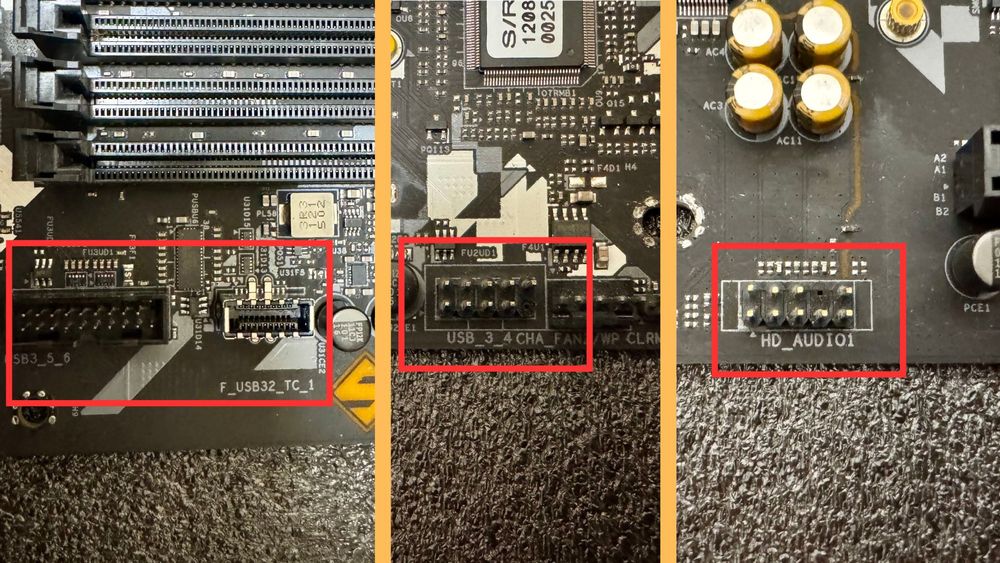
Panghuli ngunit hindi ang pinakamahalaga, huwag nating kalimutan ang mahalagang bahagi ng isang PC, ang mga USB at Audio port.
Ito ang mga pinout na ikokonekta mo sa harap na I/O (Ang mga kable na kumokonekta sa USB at Audio port mula sa case na binili mo). Ang may 19 pin (Kaliwang bahagi sa larawan) ay para sa USB 3.0 port ng harap na I/O, at sa tabi nito ay ang USB Type-C port. Ang USB 2.0 ay ang 9 pin connector na nawawala ang kanang pin sa ibaba.
Para sa audio (May label na AC97 o HD_Audio) ay may isa pang 9 na pin ngunit may nawawalang pin sa pangalawang kanang itaas na binibilang mula sa kanang bahagi. Maaaring mukhang masarap pakinggan ngunit huwag mag-alala, lahat ng pinout ay talagang hindi matitinag.
Mga Pangwakas na Kaisipan
Ang pag-aaral kung paano "basahin" ang isang motherboard ay nagpapadali sa bawat hakbang ng pagbuo ng PC—mula sa pagpili ng mga piyesa hanggang sa pag-troubleshoot. I-bookmark ang gabay na ito at balikan ito kapag handa ka nang bumuo, mag-upgrade, o mag-explore.
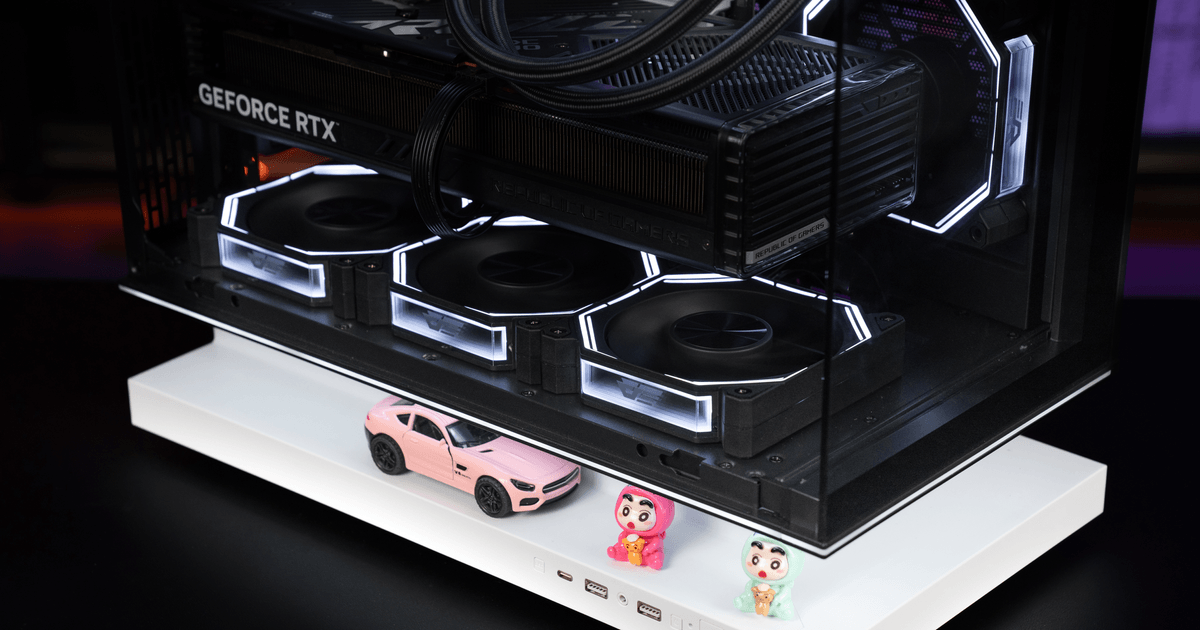
At huwag kalimutan—ang pagpili ng magandang case tulad ng isa mula sa aming koleksyon ng darkFlash case ay nakakatulong na maipakita ang iyong pagkakagawa at ginagawang mas maayos ang pamamahala ng cable!