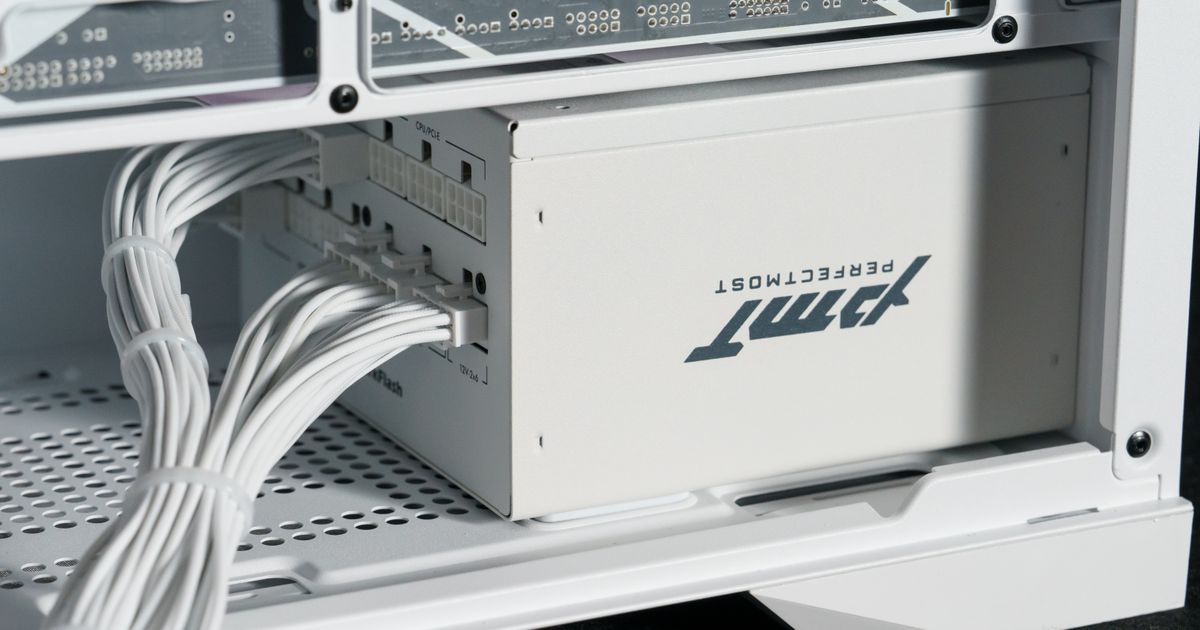
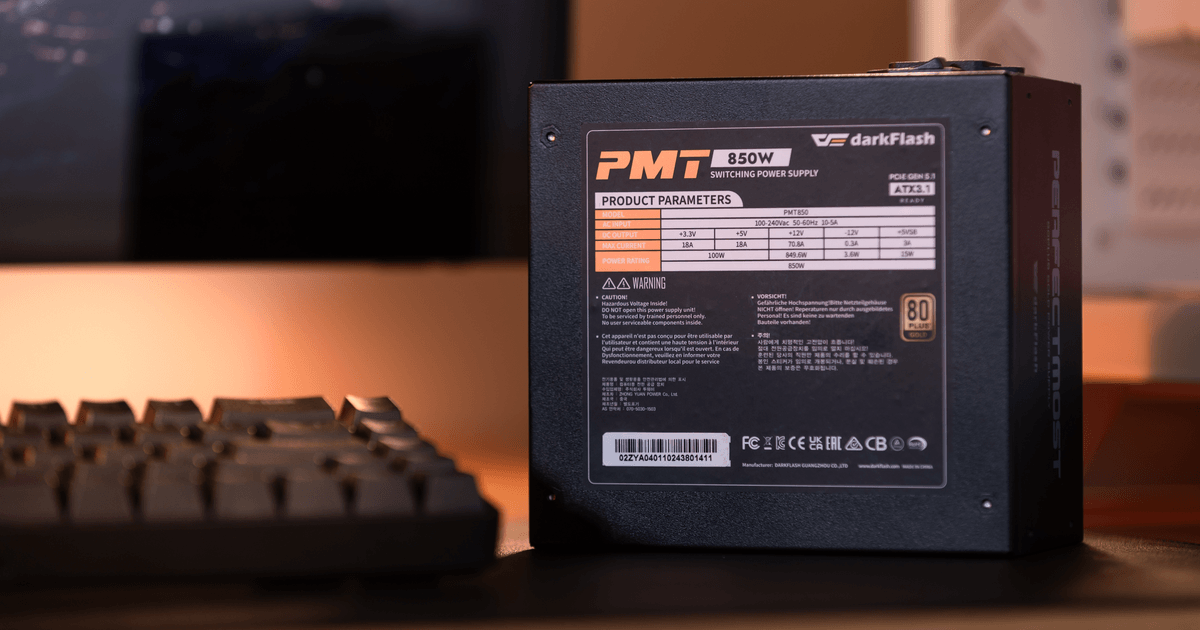
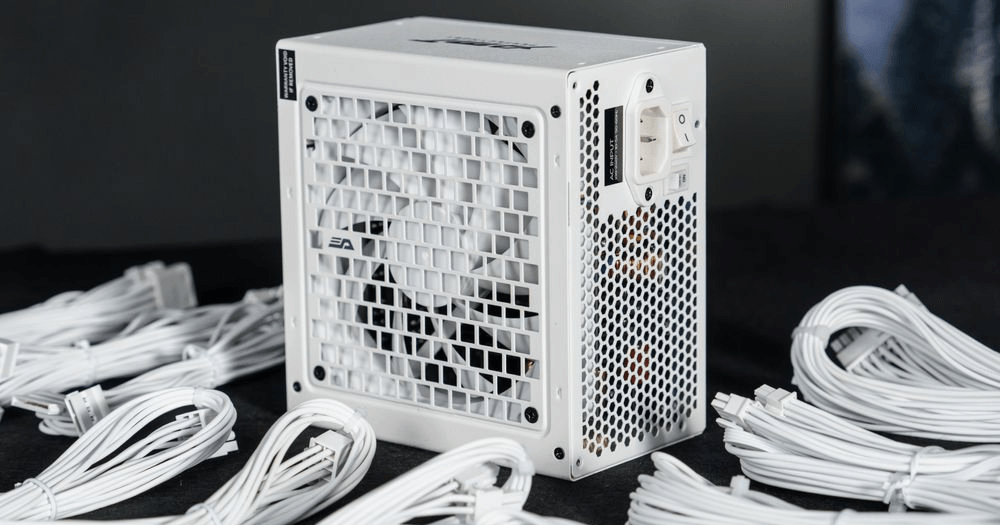
Kapag gumagawa ng PC, isa sa pinakamahalaga ngunit nakalilitong hakbang ay ang pagkonekta sa Power Supply Unit (PSU). Ang PSU ay nagpapadala ng kuryente sa bawat bahagi ng iyong system — mula sa iyong motherboard at CPU patungo sa iyong GPU at mga drive.
Sa gabay na ito, gagamitin natin ang darkFlash PMT Series PSU — kilala sa modular na disenyo, mataas na kahusayan, at malinis na layout ng kable — bilang isang tunay na halimbawa upang ipakita sa iyo kung saan napupunta ang bawat kable at kung ano ang ginagawa ng bawat isa.
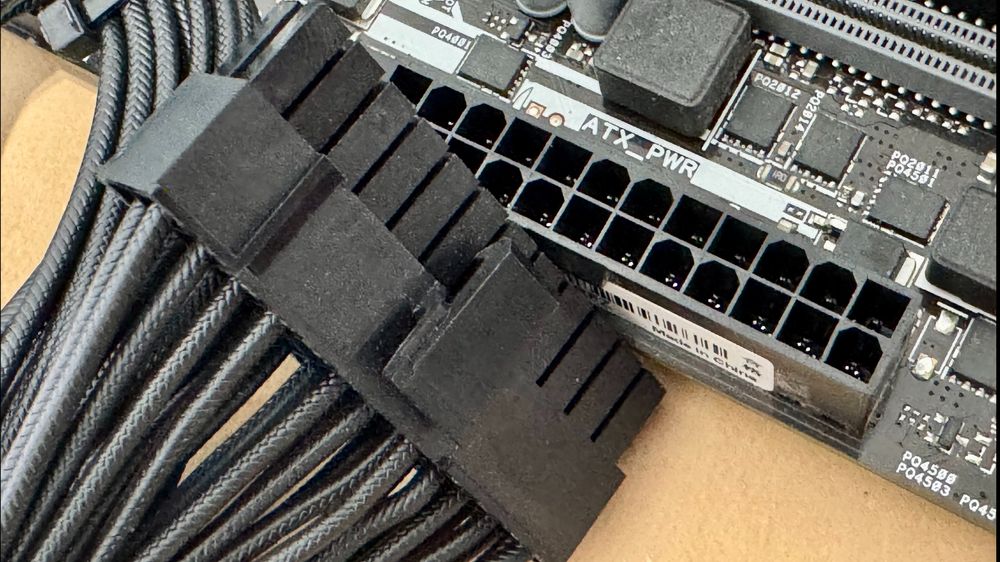
1. Pangunahing Konektor ng 24-Pin ATX
Layunin
Nagbibigay ng kuryente sa motherboard .
Saan ito napupunta
Kanang gilid ng motherboard.
Tip 1: Ang mga modernong board ay gumagamit ng 24-pin connector, ngunit ang mga luma ay maaaring gumamit ng 20-pin. Ang karagdagang 4 na pin ay backward-compatible.
Tip 2: Ang kable ay naka-key para magkasya sa isang direksyon. Siguraduhing maayos itong nakakabit.
2. CPU 4+4-Pin Connector – Pagpapagana ng Processor
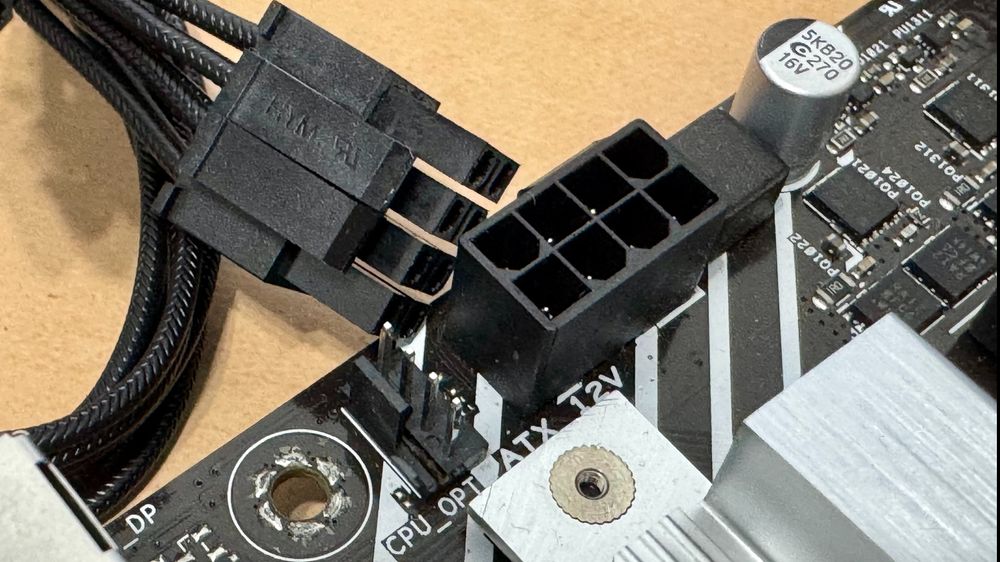
Layunin
Direktang naghahatid ng kuryente sa iyong CPU para sa matatag na operasyon.
Saan Isaksak
Ang 4+4-pin (EPS) cable mula sa iyong PSU ay papunta sa may label na CPU_PWR o ATX12 socket sa kaliwang sulok sa itaas ng iyong motherboard.
Tip: Ang ilang motherboard ay maaaring mangailangan ng karagdagang 4pin o 4+4 pin connector.
Tip: Mag-ingat na huwag itong ipagkamali sa mga PCIe cable — magkaiba ang layout ng pin kahit na magkamukha ang mga ito.
3. SATA Power Connector – Para sa Imbakan at mga Accessory
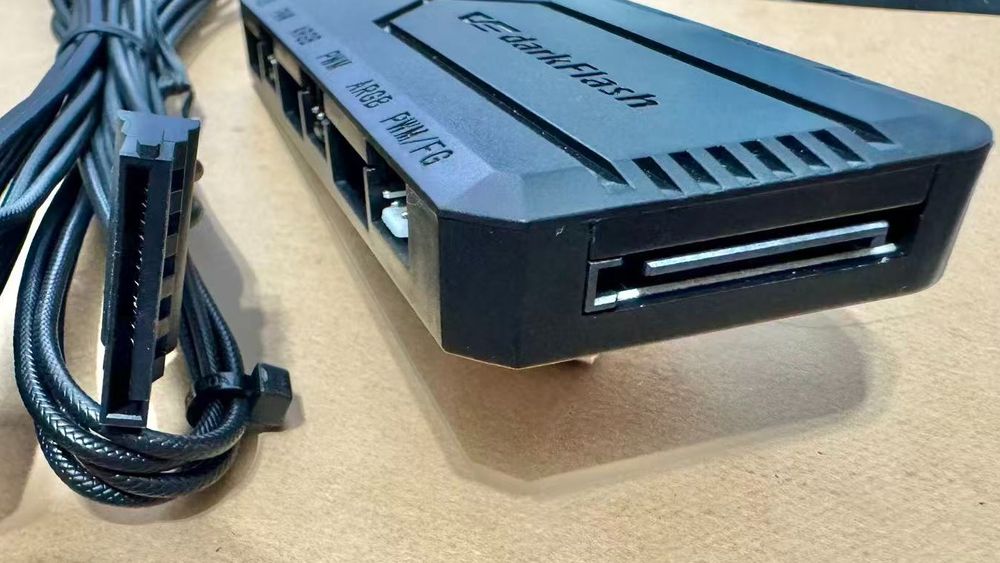
Layunin
Pinapagana ang mga SATA-based storage drive at accessories, tulad ng:
Mga SSD / HDD
Mga controller ng fan o ARGB
Mga bomba ng AIO
Saan Isaksak
Ang patag, hugis-L na SATA connector ay ikinakabit sa gilid ng mga drive o accessories.
Tip: Ang bawat SATA cable ay karaniwang may 3-4 na konektor, na nagbibigay-daan sa iyong magkonekta ng maraming device.
4. Molex Connector – Para sa mga Legacy Device
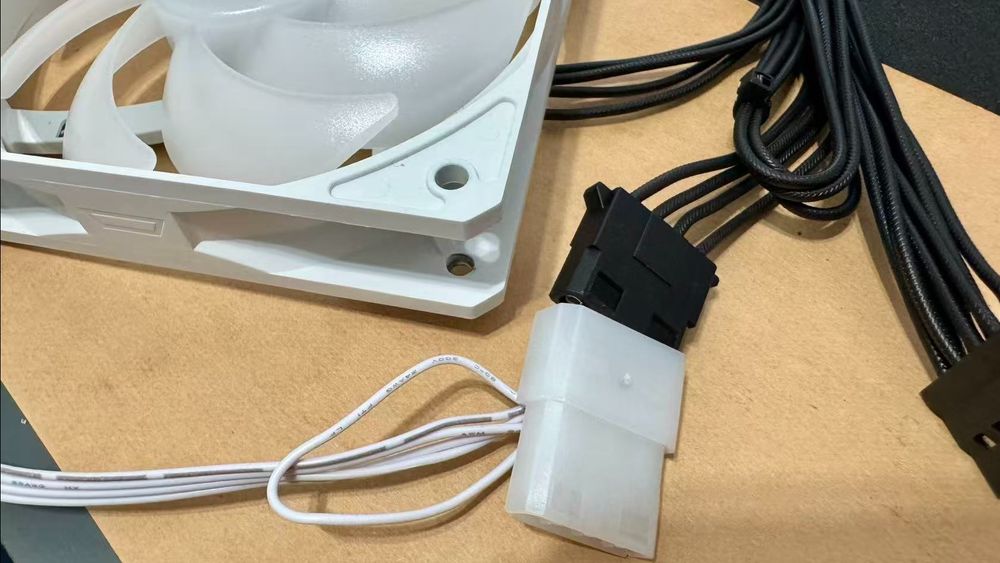
Layunin
Nagsusuplay ng 12V na kuryente sa mga lumang device o ilang partikular na aksesorya (tulad ng ilang LED strip o fan hub).
Saan Isaksak
Kung ang iyong mga aksesorya ay gumagamit ng Molex, ikonekta ang mga ito sa Molex chain cable mula sa iyong PMT PSU. Kung hindi, maaari mong iwanang hindi ginagamit ang cable na ito.
Tip: Maingat na ihanay ang konektor — matigas ang mga pin at maaaring yumuko kung ipipilit.
5. PCIe 6+2-Pin Connector – Para sa Iyong Graphics Card

Layunin
Nagbibigay ng kuryente sa iyong GPU. Ang konektor ng PCI Express (PCIe) ang nagpapagana sa iyong GPU (graphics card) . Ang mga modernong GPU ay nangangailangan ng maraming kuryente, na kadalasang nangangailangan ng maraming konektor.
Saan Isaksak
Ikonekta ang 6+2-pin PCIe cable(s) mula sa PSU papunta sa power input(s) ng iyong GPU. Maaari mong gamitin ang:
1× 8-pin para sa mga entry GPU
2× 8-pin para sa mid-range
3× 8-pin o 12V-2×6 para sa mga high-end na modelo
Tip: Palaging gumamit ng mga kable na may tatak na PCIe/VGA, hindi ng mga kable na pang-CPU.
6. 12V-2×6 na Konektor – Para sa mga Next-Generation na GPU
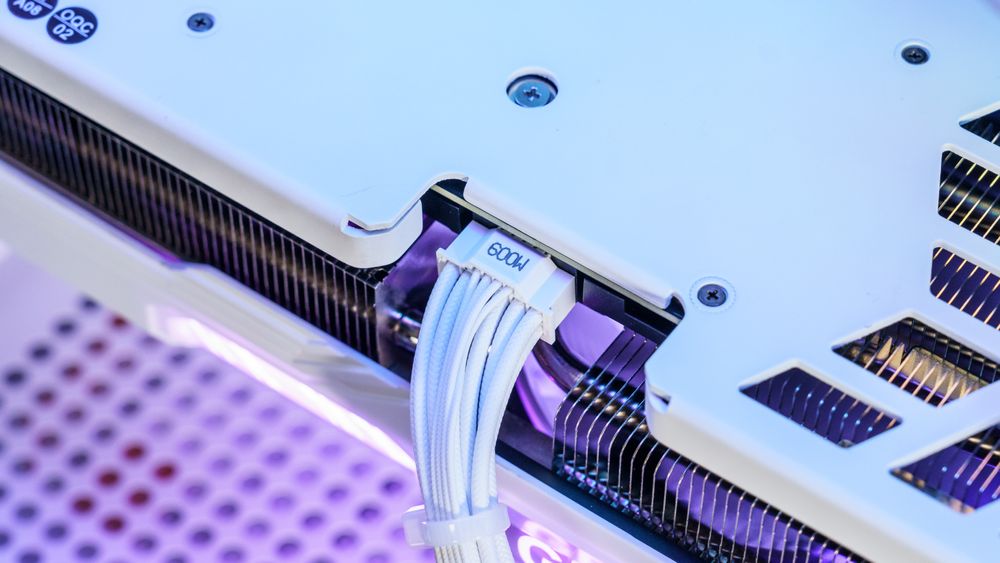
Layunin
Ang susunod na henerasyong konektor na ito (tinatawag ding 12VHPWR) ay naghahatid ng hanggang 600 W sa pamamagitan ng isang compact 16-pin plug.
Saan Isaksak
Ikonekta ito sa 16-pin port ng iyong GPU hanggang sa makarinig ka ng pag-click. Siguraduhing nakalagay nang maayos ang plug upang maiwasan ang pag-iipon ng init.
Tip: Kung ang iyong GPU ay gumagamit ng adapter (hal., 3× 8-pin sa 12V-2×6), siguraduhing lahat ng kable ay direktang nakasaksak sa PSU — iwasan ang daisy-chaining para sa mga high-power card.
Mga Propesyonal na Tip mula sa darkFlash
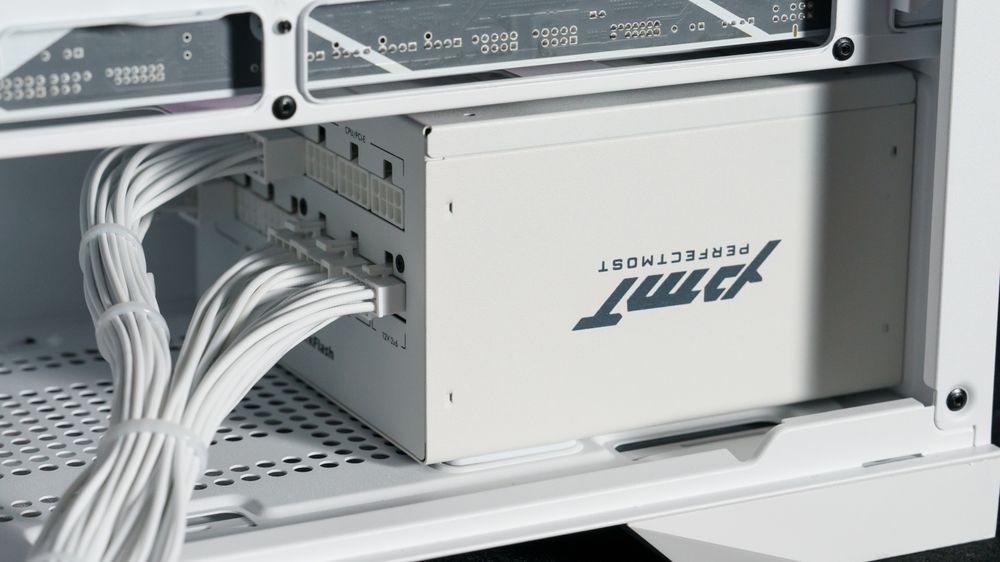
Gumamit ng mga modular PSU para ikonekta lamang ang kailangan mo.
Iruta ang mga kable sa likod ng tray ng motherboard para sa mas maayos na daloy ng hangin.
I-double check ang lahat ng koneksyon bago buksan ang iyong PC.
Kung wala kang marinig na pag-ikot ng fan o mga ilaw, suriin muna ang 24-pin at CPU connectors .
Mga Pangwakas na Kaisipan

Ang wastong pagkonekta ng iyong PSU ay mahalaga para sa parehong pagganap at kaligtasan. Ang bawat plug ay may layunin — kapag naunawaan mo na ang ginagawa ng bawat isa, ang pagbuo at pag-upgrade ng iyong PC ay magiging madali at kasiya-siya.
Maglaan ng oras, tingnan ang iyong mga manwal, at siguraduhing mahalaga ang bawat pag-click.