Pagkatapos i-install ang CPU, ang tamang pag-install ng cooler ay nakakaapekto rin sa kahusayan ng paglamig ng processor at katatagan ng system. Kung hindi maayos na mai-install, maaari itong magdulot ng iba't ibang isyu kapag ginagamit ang computer. Ang artikulong ito ay makakatulong sa mga bagong gumagamit ng DIY na maunawaan ang sitwasyon at matutunan kung paano i-troubleshoot ang mga problema.
Ano ang Mangyayari Kung Hindi Maayos na Naka-install ang CPU Cooler?
Kung ang CPU cooler ay hindi nai-install nang tama habang ina-assemble ang computer, maaaring mangyari ang mga sumusunod na isyu:
Labis na Pag-init ng CPU: Kung ang cooler ay hindi maayos na nakakabit, maaaring hindi nito epektibong mailabas ang init, na magiging sanhi ng labis na pagtaas ng temperatura ng CPU.
Kawalang-tatag ng Sistema: Kapag masyadong mataas ang temperatura ng CPU, magti-trigger ito ng mga awtomatikong mekanismo ng proteksyon, na hahantong sa mga pag-shutdown, madalas na mga blue screen, o mga pag-crash.
Awtomatikong Pag-throttling: Awtomatikong babawasan ng CPU ang bilis ng orasan nito dahil sa labis na init, na nakakaapekto sa pangkalahatang pagganap.
Panganib ng Pinsala: Ang matagalang sobrang pag-init ng CPU ay maaaring makabuluhang paikliin ang buhay nito.
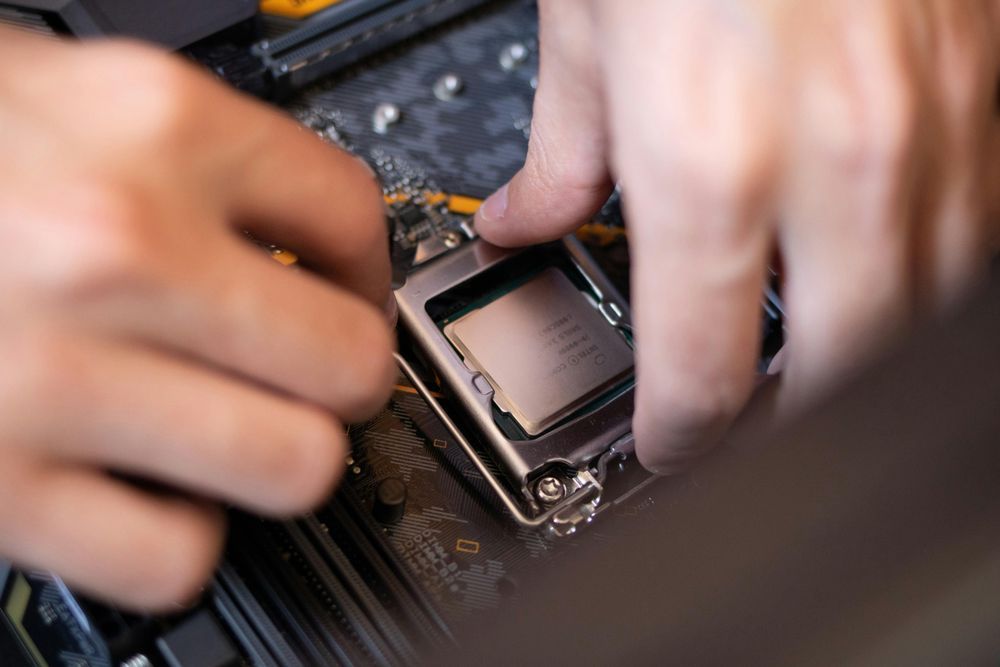
Paano Kumpirmahin Kung Maayos na Naka-install ang CPU Cooler
Pisikal na Inspeksyon
Suriin kung ang cooler ay maayos na nakakabit sa CPU: Magmasid mula sa gilid upang matiyak na walang nakikitang puwang sa pagitan ng cooler at ng CPU.
Tiyakin kung ang mga mounting clip ay mahigpit na nakakabit: Sundin ang mga tagubiling kasama ng cooler upang kumpirmahin na ang lahat ng mounting point ay hinigpitan at pantay na nakakabit.
Subukan kung gumagalaw: Dahan-dahang alugin ang cooler upang tingnan kung madali itong gumagalaw. Kung gumagalaw man, nangangahulugan ito na hindi matatag ang pagkakabit at kailangang muling i-install.
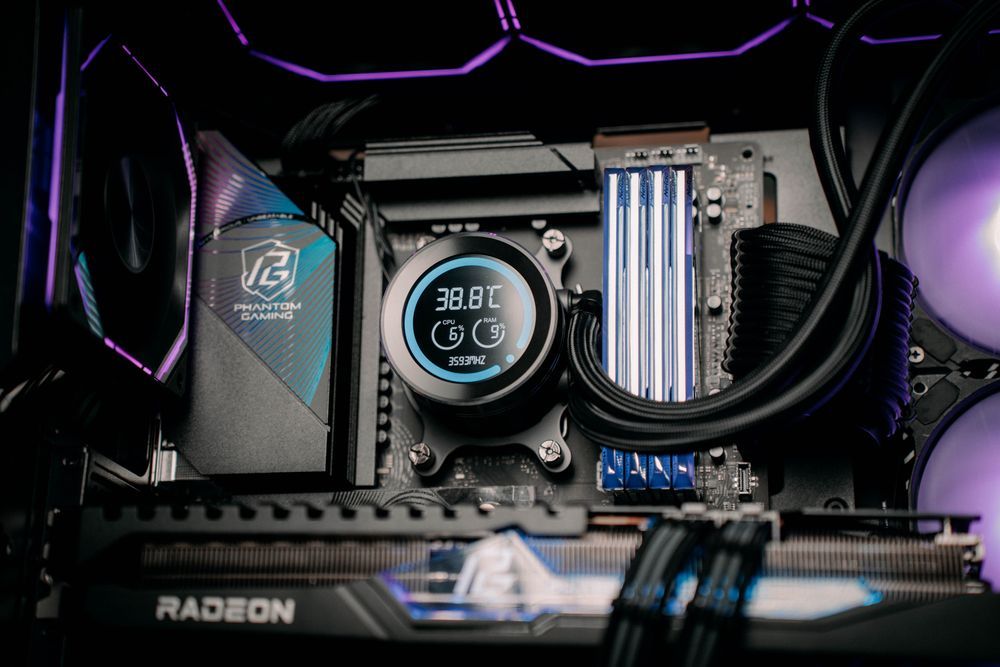
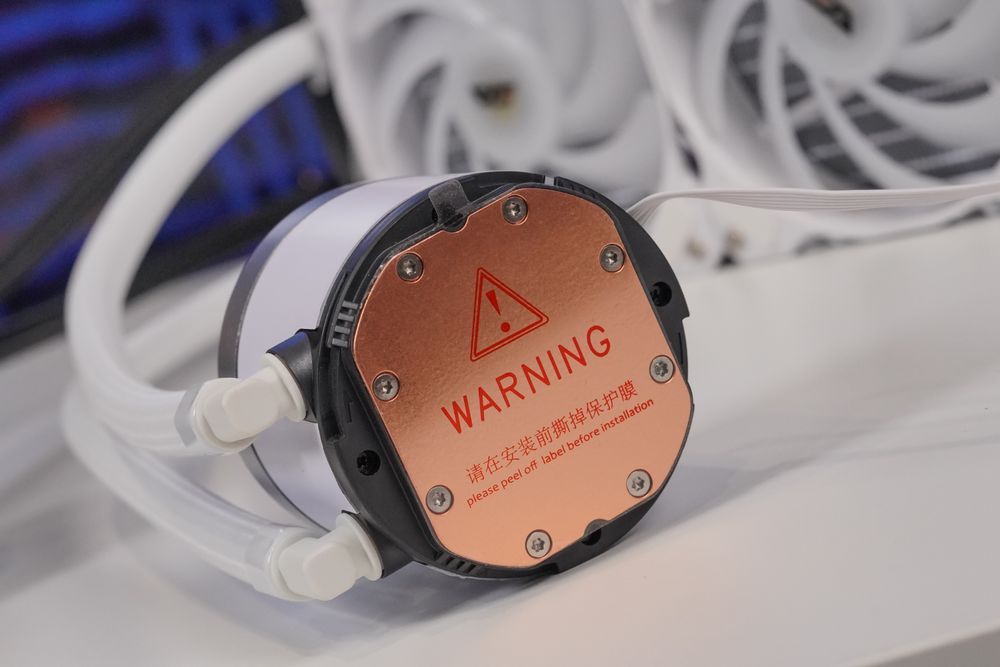
Suriin ang Paglalapat ng Thermal Paste
Tiyaking nakalagay ang thermal paste: Kapag ini-install ang cooler, maaaring makalimutan mong maglagay ng thermal paste sa ibabaw ng processor o tanggalin ang protective film mula sa base ng liquid cooler.
Kumpirmahin ang tamang paglalagay ng thermal paste: Maaaring mag-iba ang paraan ng paglalagay, kaya sumangguni sa gabay sa paglalagay ng thermal paste .
Suriin ang Temperatura ng CPU
Pumasok sa BIOS pagkatapos mag-boot (pindutin nang paulit-ulit ang F2 o DEL habang nagsisimula) upang suriin ang temperatura ng CPU.
Gumamit ng third-party software tulad ng CPU-Z o iba pang monitoring tools para suriin ang idle temperature ng CPU (ang normal na idle temperature ay dapat nasa ibaba ng 45°C ).
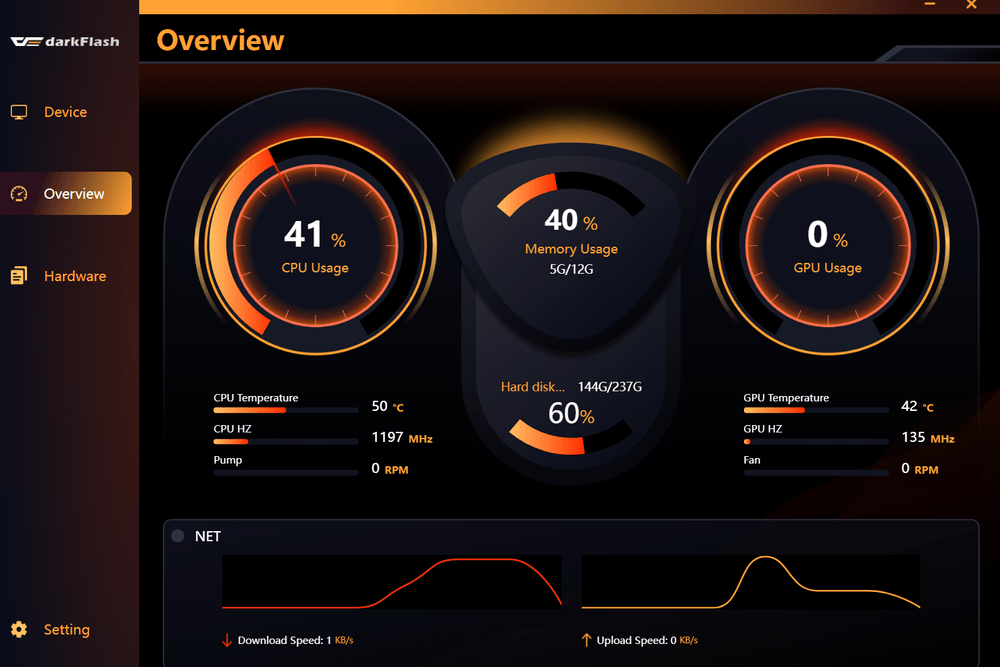
Mga Kagamitan sa Pagsubaybay
Kung hindi maayos na naka-install ang CPU cooler, maaari itong humantong sa sobrang pag-init, awtomatikong pag-shutdown, throttling, at iba pang mga isyu. Sa pamamagitan ng pagsuri sa mga mounting clip, pagsubok sa katatagan, pag-verify ng pagkakalagay ng thermal paste, at pagsubaybay sa mga temperatura, masisiguro mong tama ang pagkaka-install ng cooler at mapapanatili mong matatag ang paggana ng iyong computer!