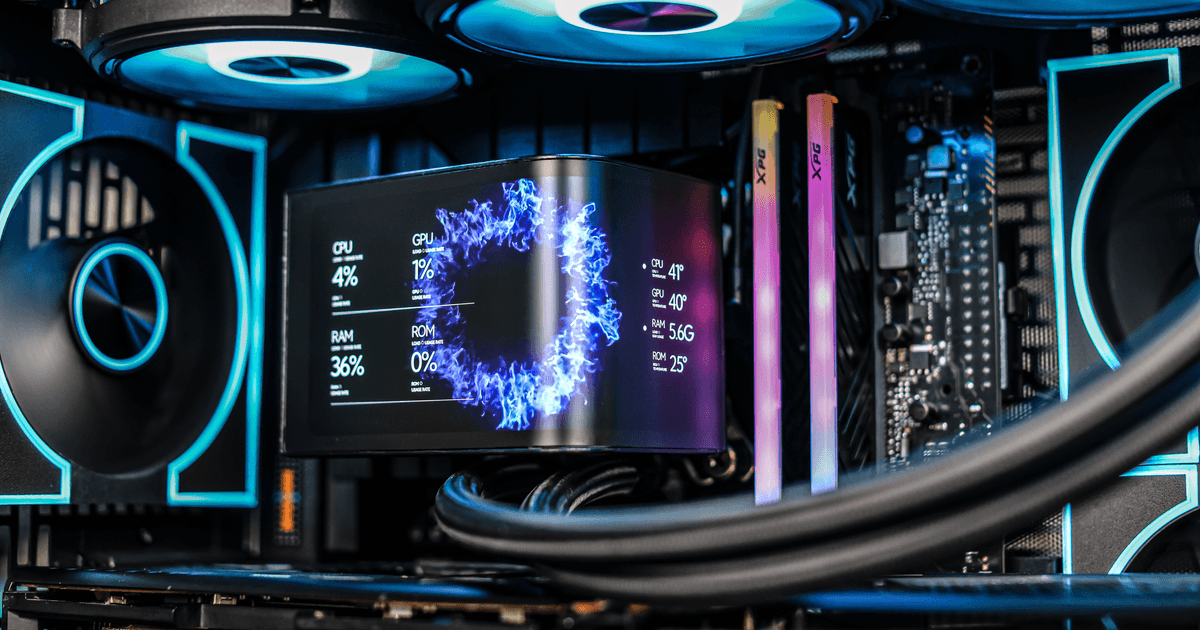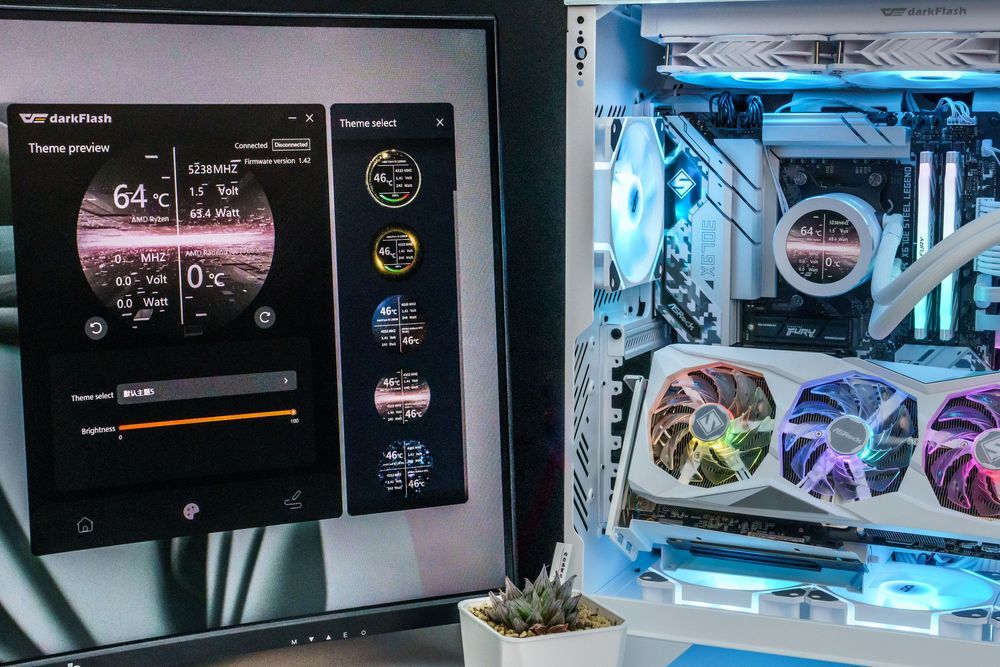
Ang DNS IcePeak LCD Water Cooler ang unang liquid cooler mula sa darkFlash na nagtatampok ng built-in na display. Ang screen na ito ay hindi lamang nagbibigay-daan sa iyong subaybayan ang hardware status ng system kundi nag-aalok din ng kakayahang i-customize ang display gamit ang proprietary software ng darkFlash. Sa gabay na ito, ituturo namin sa iyo kung paano gamitin ang darkFlash DNS Water Cooler software.
Paano Mag-download ng Software para sa DNS Driver
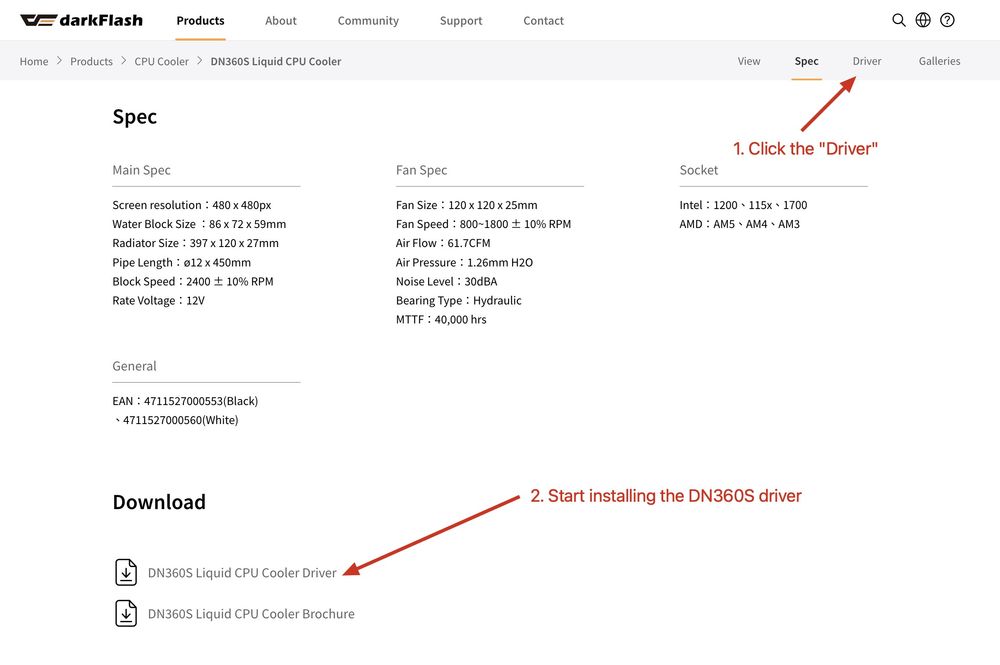
Bisitahin ang pahina ng produkto para sa DNS IcePeak Water Cooler.
I-click ang link na "Mga Driver" sa kanang itaas na sulok ng pahina.
Sa ilalim ng seksyong "Download", i-click ang link na "DNS IcePeak Driver" para i-download ang software.
Pag-synchronize ng Software sa LCD Display
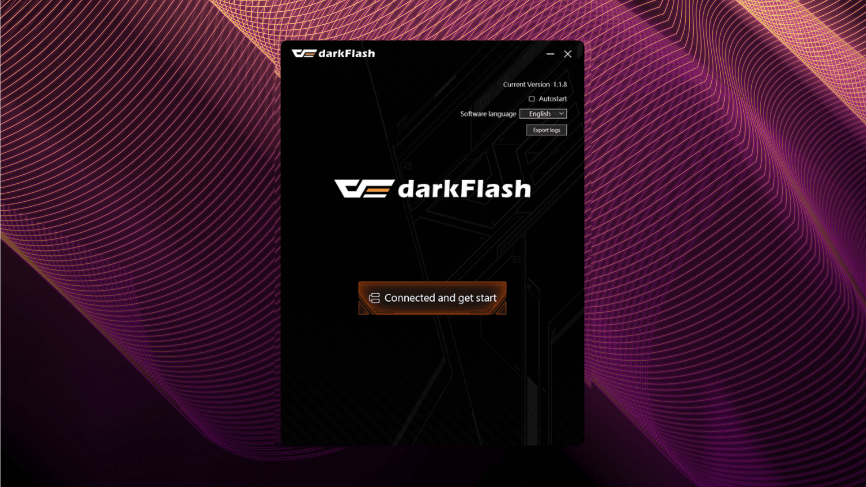
Pagkatapos ng pag-install, buksan ang software at i-click ang "Connect and Start Using."
Magsisimulang mag-sync ang software sa LCD screen ng water cooler.
Paalala: Kung hindi matukoy ang cooler, paki-restart ang iyong computer o tanggalin sa saksakan at muling isaksak ang koneksyon ng USB cable.
Pangkalahatang-ideya ng Interface ng Software
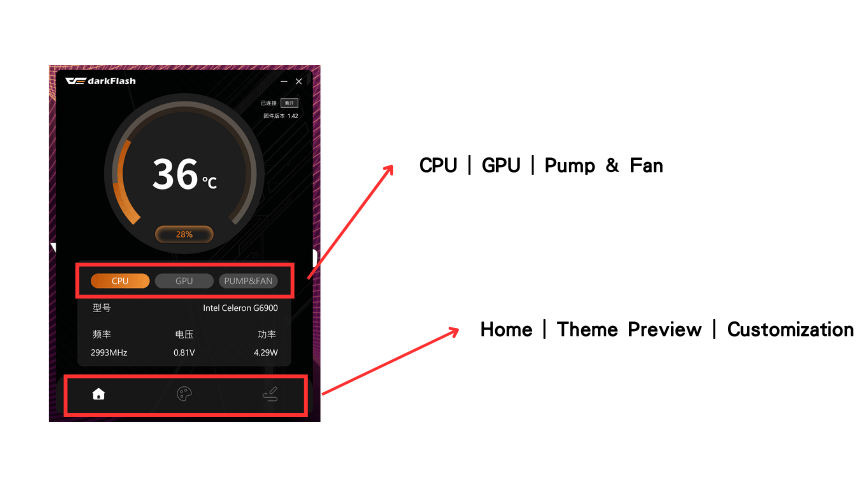
Ang DNS software ay nagbibigay-daan sa iyong subaybayan ang iba't ibang sukatan ng system kabilang ang impormasyon ng CPU, mga istatistika ng GPU, at katayuan ng paglamig ng tubig. Nagbibigay ito ng madaling basahin na interface para sa pagsusuri ng mga parameter na ito sa real-time.
Mga Tampok ng Pagpapasadya
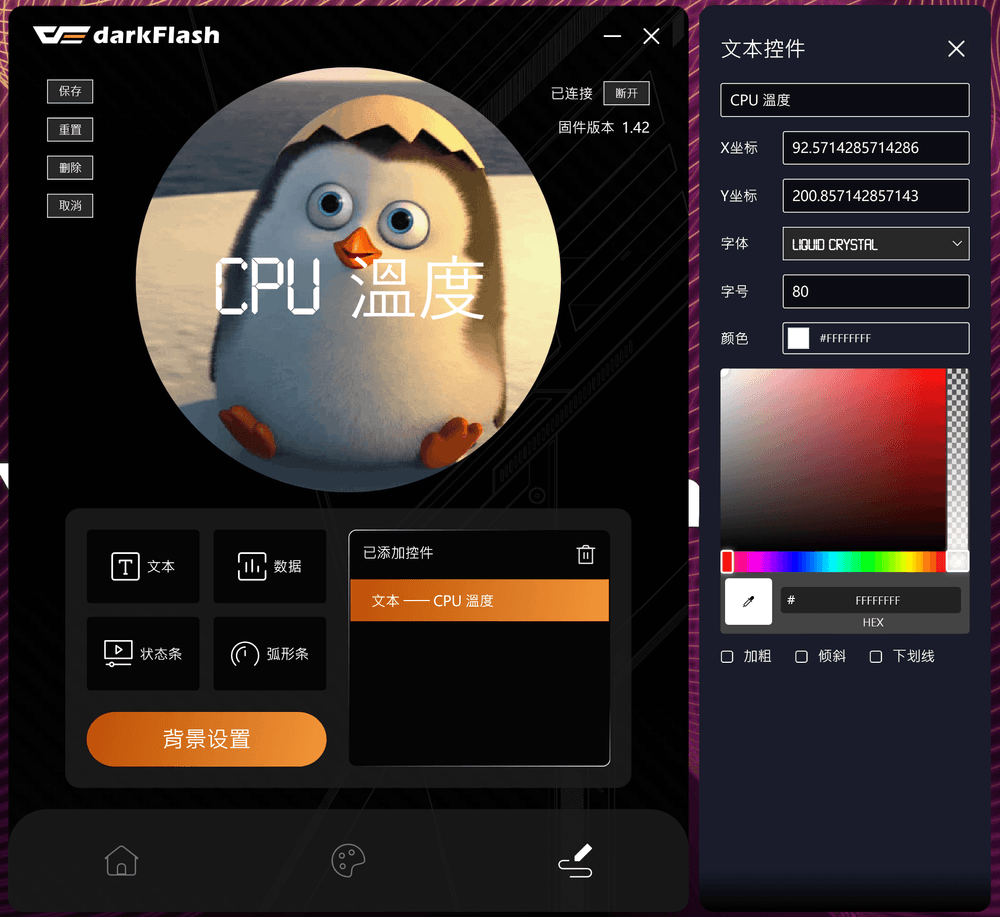
Ang DNS Water Cooler ay nag-aalok ng apat na tampok sa pagpapasadya para sa LCD display:
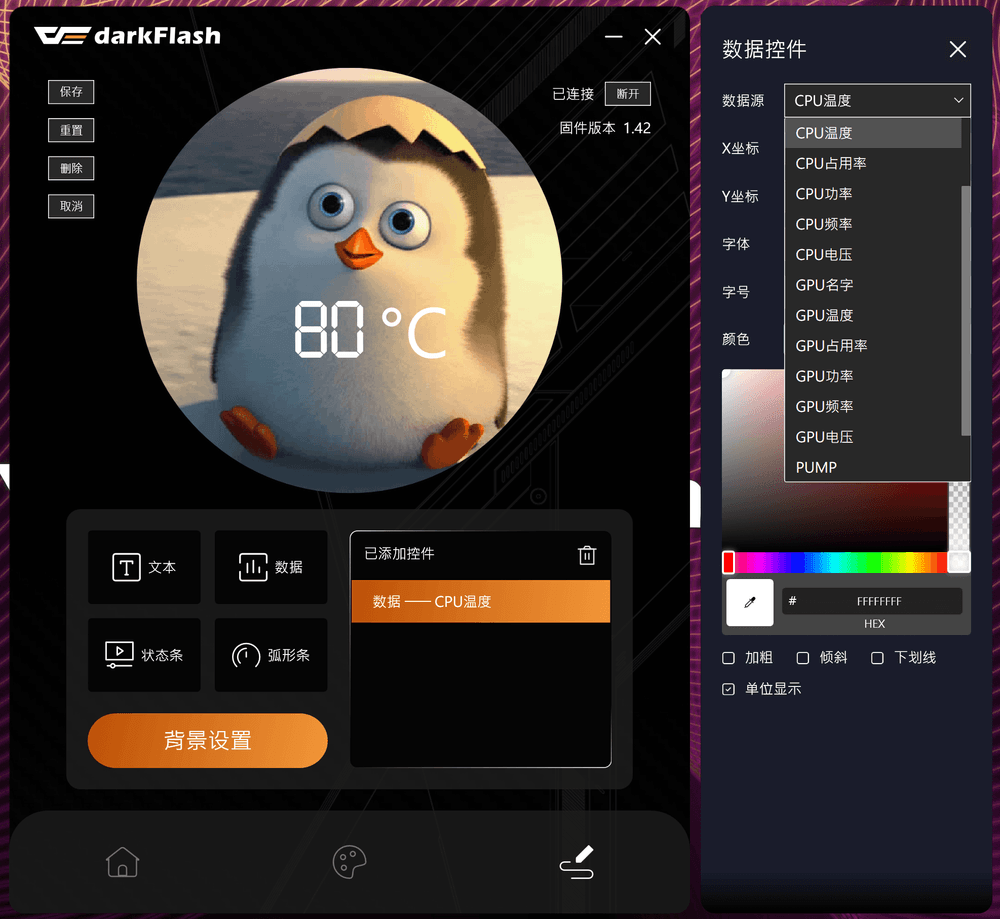
Teksto
Datos
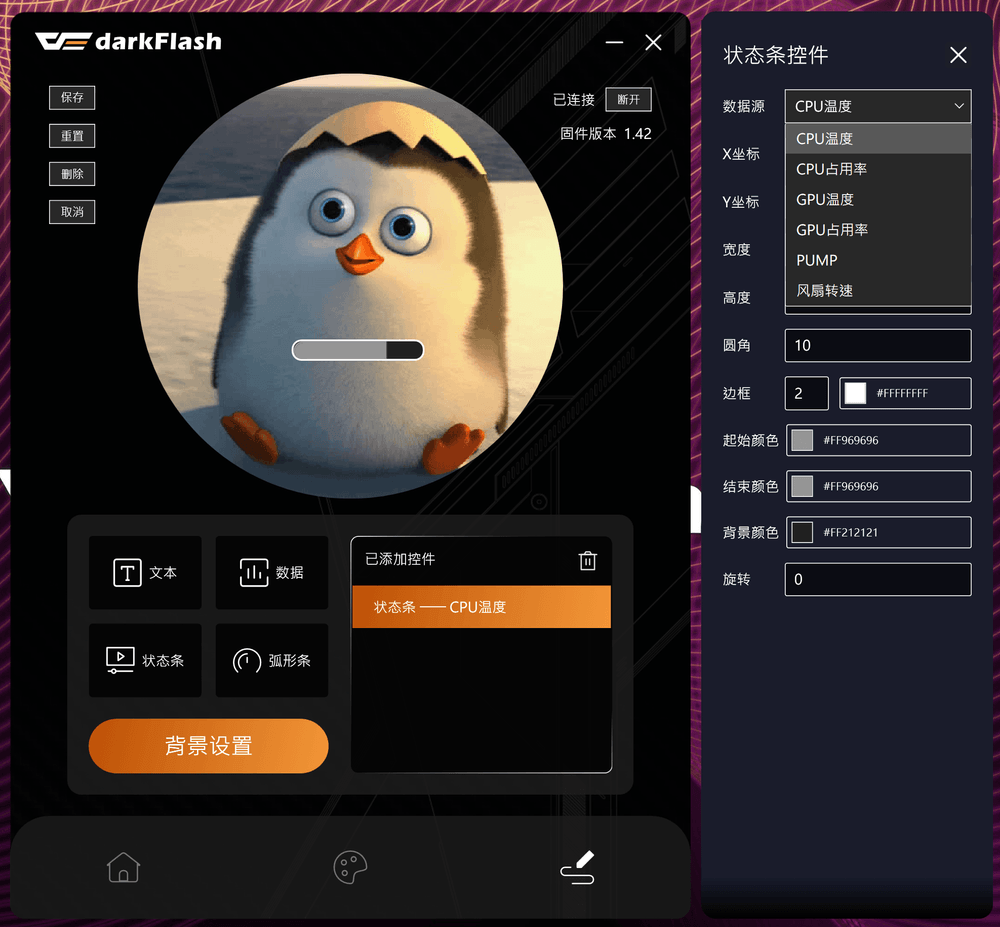
Status Bar
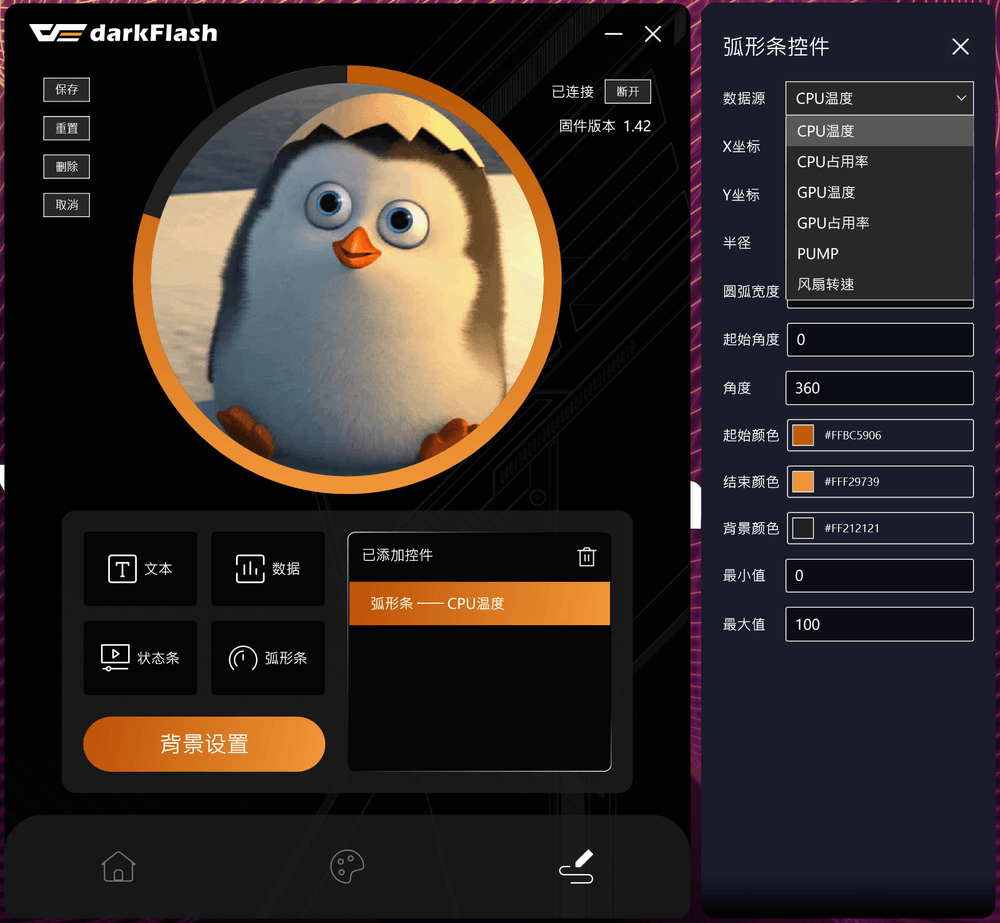
Arc Bar
Bukod sa pag-customize ng nilalaman ng teksto, maaari mo ring isaayos ang uri, laki, posisyon, at kulay ng font para sa bawat opsyon sa pagpapakita.
Halimbawa ng Pagpapakita ng Teksto ↓
Halimbawa ng Pagpapakita ng Datos ↓
Halimbawa ng Status Bar ↓
Halimbawa ng Arc Bar ↓
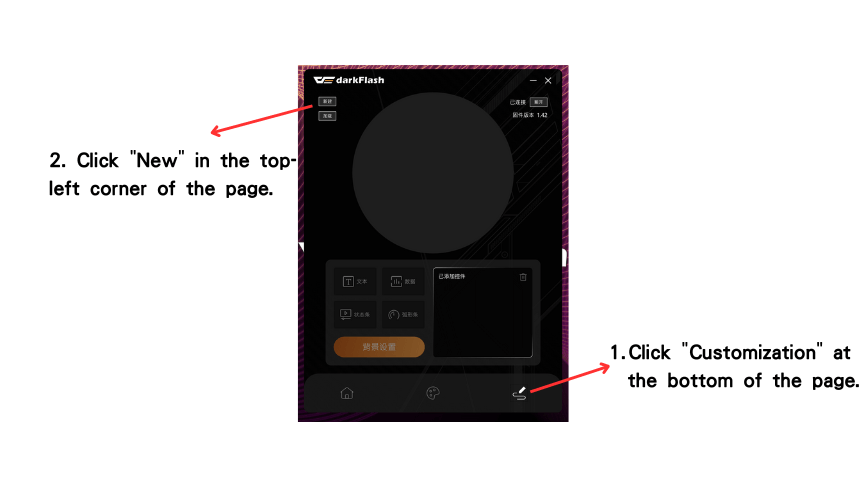
Paano I-customize ang Iyong LCD Display
Hakbang 1: Gumawa ng Bagong Tema
I-click ang buton na “I-customize” sa ibaba ng software, pagkatapos ay piliin ang “Bagong Tema.”
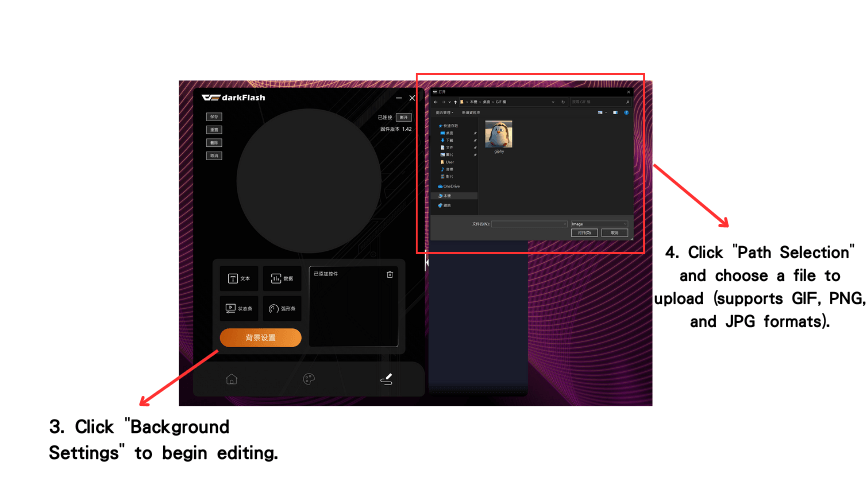
Hakbang 2: Mag-upload ng mga Pasadyang Larawan
Mag-click sa "Mga Setting ng Background."
Gamitin ang opsyong “Pagpili ng Landas” para pumili at mag-upload ng iyong mga custom na GIF, PNG, o JPG file.
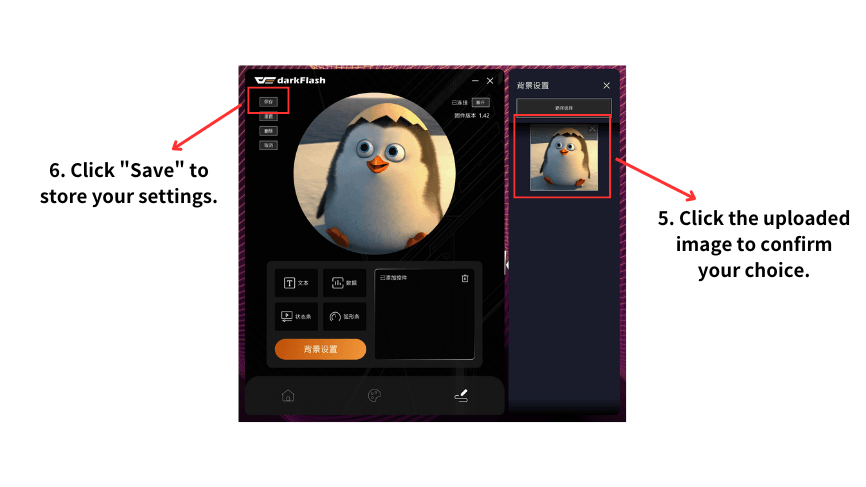
Hakbang 3: I-save ang Larawan
Piliin ang na-upload na larawan at i-click ang "I-save."
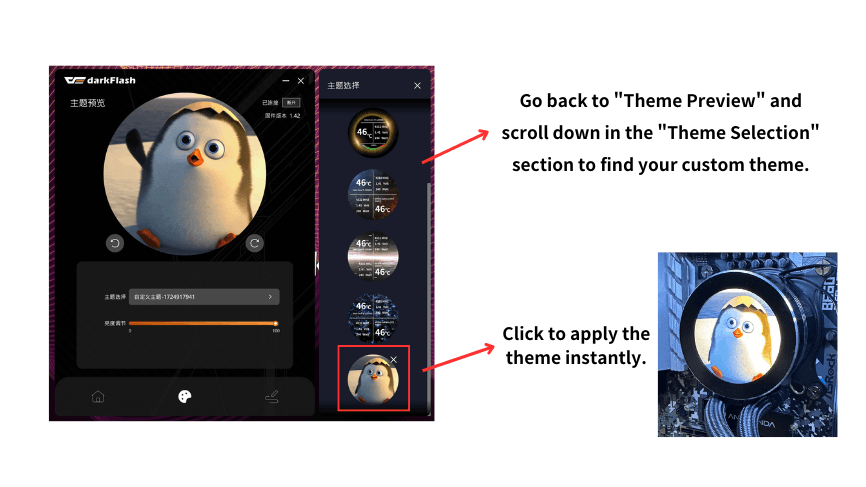
Hakbang 4: Ilapat ang Tema
Bumalik sa seksyong "Preview ng Tema", at piliin ang iyong pasadyang tema mula sa listahan upang ilapat ito.
Sa pamamagitan ng pagsunod sa gabay na ito ng DNS water cooler software, ang mga DIY player na unang beses na gumagamit ng screen-equipped cooler ay mabilis na makakapag-adjust at mae-enjoy ang mga customizable feature na available.