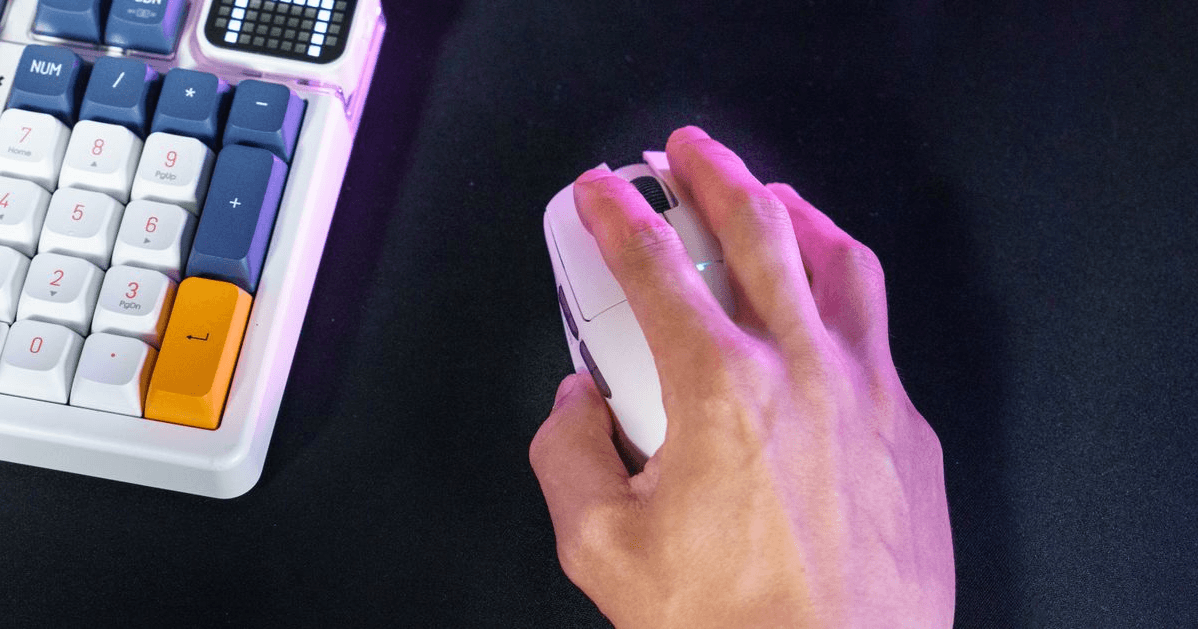
Kaum etwas ist frustrierender, als wenn die Maus mitten in einer spannenden Gaming-Session ruckelt, hängt oder die Verbindung abbricht. Man kauft ein hochwertiges kabelloses System und erwartet einwandfreie Leistung, doch plötzlich schwebt der Cursor oder friert ein.
Wenn Ihre kabellose Maus Probleme macht, liegt die Ursache möglicherweise gar nicht an der Maus oder der Batterie. Oftmals ist es vielmehr ein simpler Fehler: Sie haben Ihren Funkempfänger an einen USB-3.0-Anschluss angeschlossen .
Warum verursacht USB 3.0 Verzögerungen bei kabellosen Mäusen?
Es klingt paradox. USB 3.0 ist deutlich schneller und neuer als USB 2.0, warum verursacht es also Tracking-Probleme? Die Ursache sind hochfrequente elektromagnetische Störungen (EMI) .
Die 2,4-GHz-Signalkollision: Wenn ein USB 3.0-Anschluss Daten mit hoher Geschwindigkeit überträgt, strahlt er elektronisches Rauschen speziell im Frequenzband von 2,4 GHz bis 2,5 GHz ab.
Signalblockierung: Da fast alle hochwertigen drahtlosen Gaming-Mäuse und -Tastaturen einen 2,4-GHz-Funkempfänger verwenden, um eine latenzfreie Leistung zu erzielen, überlagert dieses elektronische Rauschen effektiv das Signal.
Das Ergebnis: Ihr USB-Empfänger kann die von Ihrer Maus gesendeten Datenpakete nicht klar "empfangen", was zu unregelmäßigen Cursorsprüngen, plötzlichen Latenzspitzen oder vollständigen Verbindungsabbrüchen führt.
Dieser technische Fehler ist eine bekannte Designeigenschaft des USB-3.0-Standards. Er wurde bereits 2012 von Intel-Ingenieuren in einem Whitepaper ausführlich dokumentiert. Es handelt sich nicht um einen Herstellungsfehler Ihres Computerperipheriegeräts, sondern um einen klassischen Fall von Signalstörungen.
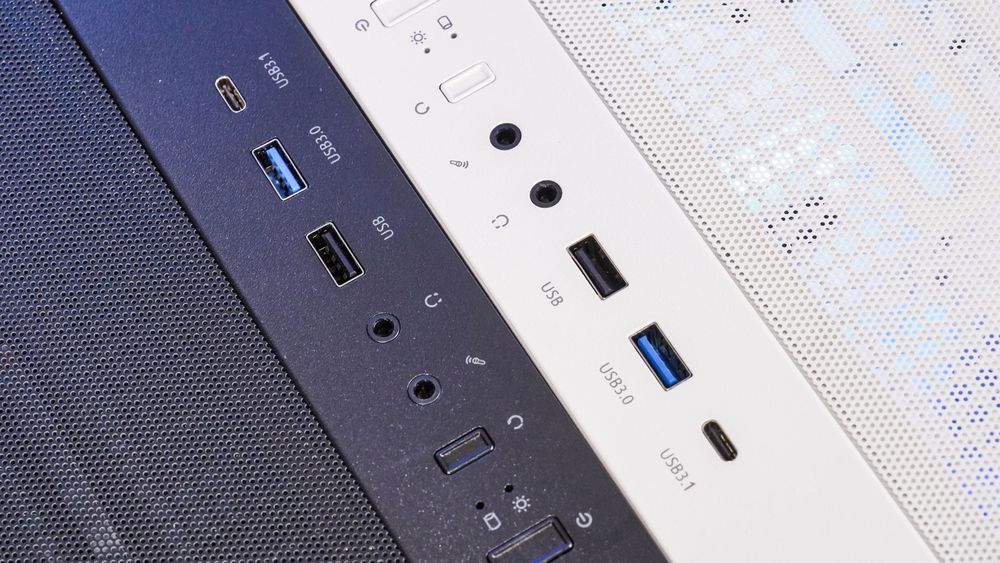
So erkennen Sie den Unterschied zwischen USB 2.0- und USB 3.0-Anschlüssen
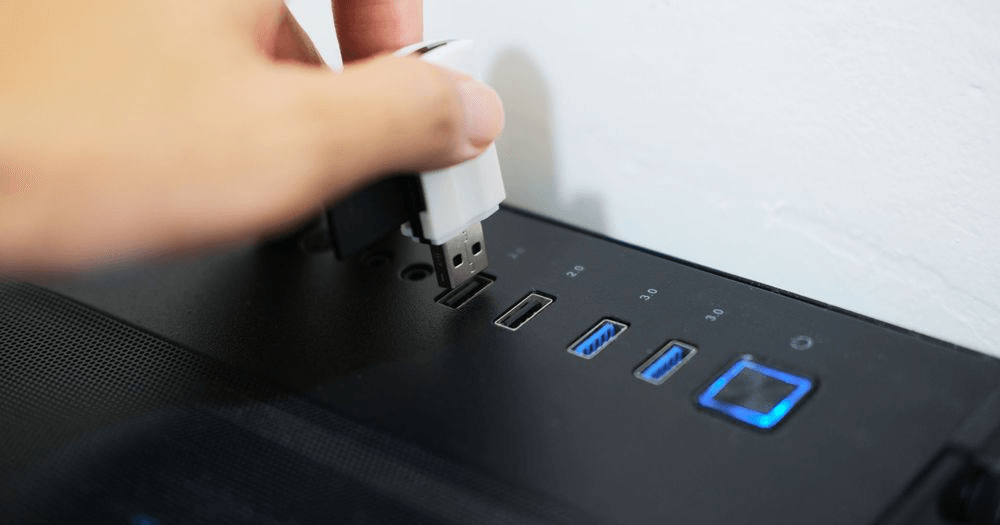
Obwohl die Anschlüsse die gleiche physische Form haben, verwenden die Hersteller von Motherboards und PC-Gehäusen ein universelles Farbcodierungssystem, damit Sie sie auf einen Blick unterscheiden können:
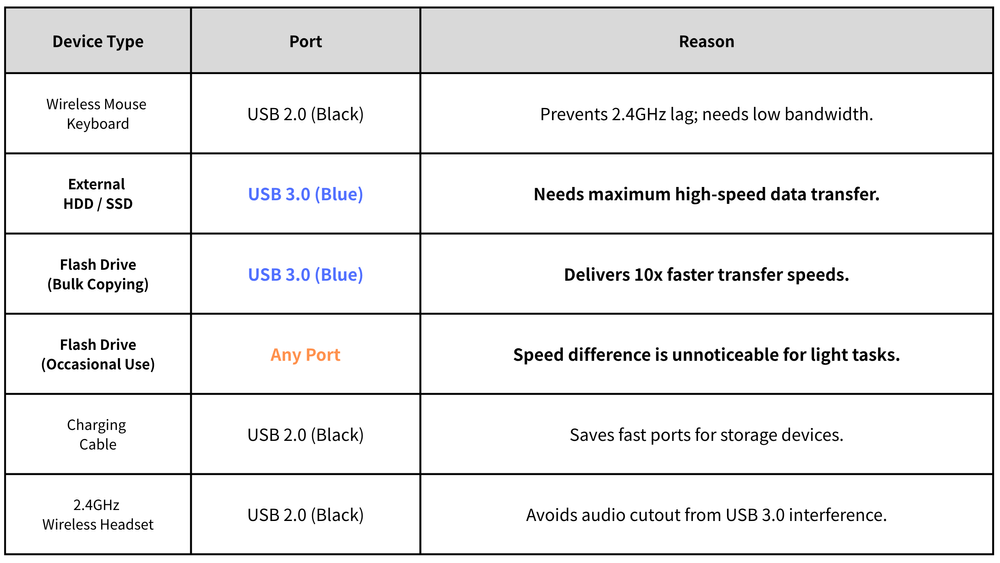
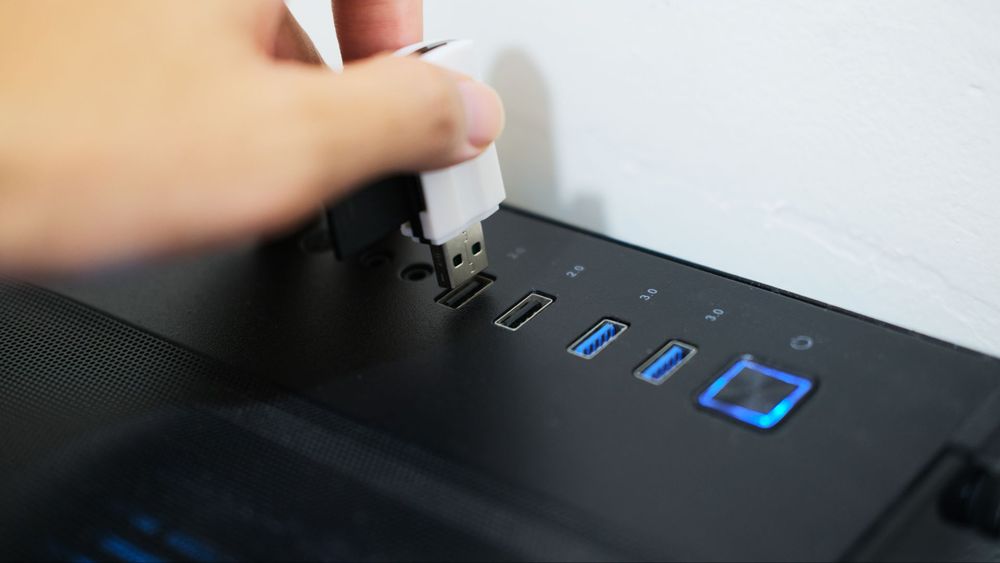
So beheben Sie Verzögerungen bei kabellosen Mäusen: Eine 30-Sekunden-Schritt-für-Schritt-Anleitung
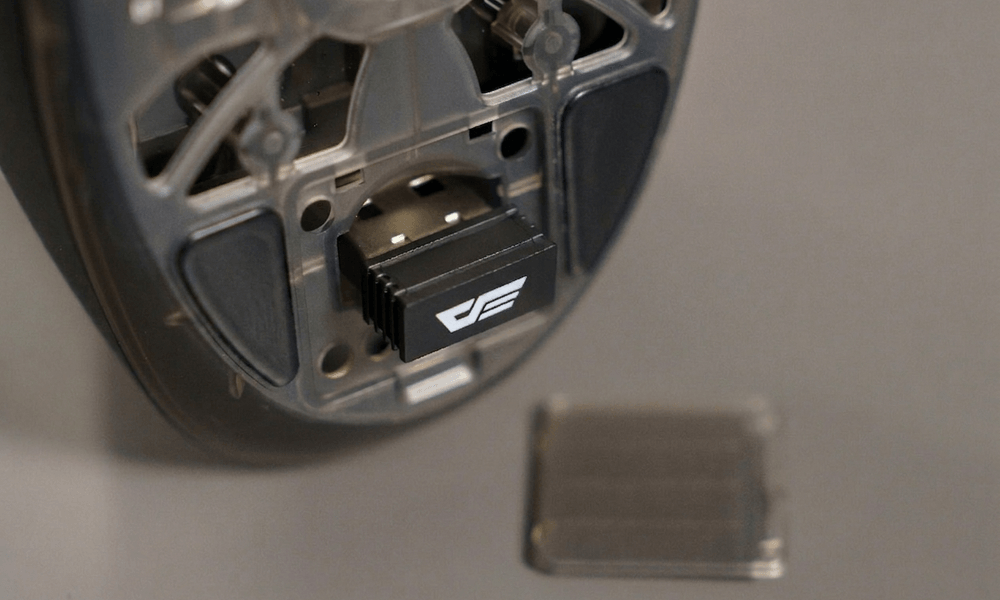
Schritt 1: Suchen Sie Ihren drahtlosen USB-Dongle
Suchen Sie den kleinen 2,4-GHz-USB-Empfänger (Dongle), der mit Ihrer Maus gekoppelt ist.
Schritt 2: Überprüfen Sie die Farbe Ihres aktuellen Anschlusses
Überprüfen Sie die Rückseite Ihres Motherboards oder die Front-I/O-Blende Ihres PC-Gehäuses. Wenn der Dongle an einem blauen, roten oder türkisfarbenen Anschluss angeschlossen ist, haben Sie die Störquelle gefunden.
Schritt 3: Wechseln Sie zu einem USB 2.0-Anschluss
Ziehen Sie den Empfänger ab und stecken Sie ihn in einen herkömmlichen schwarzen oder weißen USB-2.0-Anschluss. Sie müssen keine Treiber neu installieren oder Ihren PC neu starten; Windows erkennt das Gerät automatisch.
Schritt 4: Halten Sie einen sicheren physischen Abstand ein
Testen Sie Ihre Mausbewegungen. Sollten weiterhin Mikroruckler auftreten, stellen Sie sicher, dass der Empfänger physisch mindestens 15 Zentimeter (6 Zoll) von allen aktiven USB 3.0-Geräten (wie z. B. einer externen Festplatte) entfernt ist.
Verbessere dein Setup: Lagfreies Gaming mit darkFlash Gear
Die Optimierung der Portbelegung ist nur die halbe Miete; für erstklassiges Tracking ist eine durchdachte Hardwareentwicklung unerlässlich. Wenn Sie ein einwandfreies, extrem leichtes und störungsfreies Wireless-Erlebnis wünschen, sollten Sie Ihr Setup mit speziell dafür entwickelter Hardware aufrüsten.
Die ultimative Wettkampfwaffe
Die kabellose und leichte Gaming-Maus darkFlash DFM80 wurde mit einer robusten Abschirmung gegen Störungen in ihrer 2,4-GHz-Architektur entwickelt. Sie bietet pixelgenaues Tracking und eine extrem niedrige Latenz, die den Ansprüchen im kompetitiven E-Sport gerecht wird und sicherstellt, dass Ihre Eingaben präzise auf dem Bildschirm umgesetzt werden.
Intelligente Frontplattenentwicklung
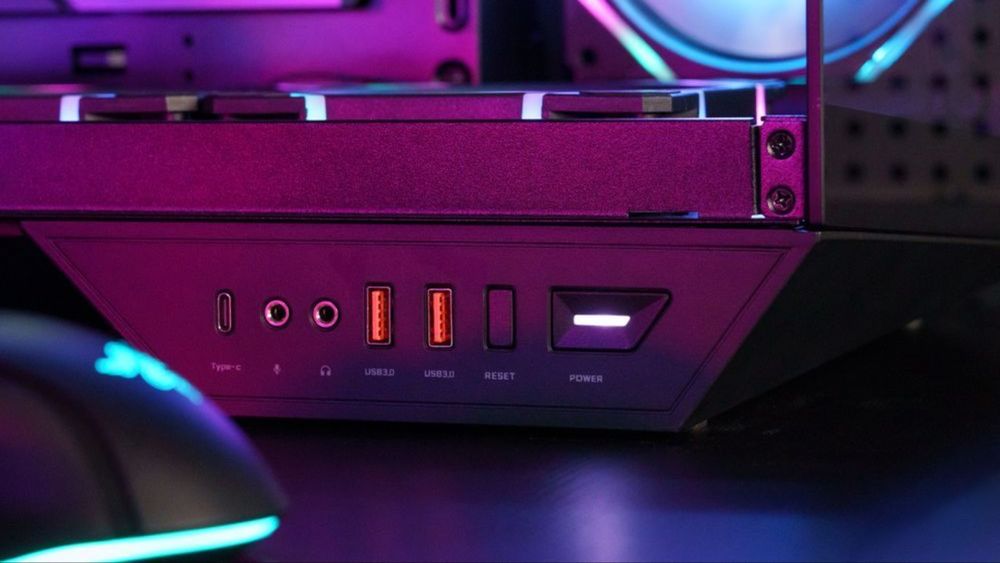
Die Wahl des richtigen PC-Gehäuses kann Kabelsalat und Signalstörungen vermeiden. Hochwertige Gehäuse zeichnen sich durch optimal angeordnete Anschlüsse an der Vorderseite aus. Dank dieser durchdachten Konstruktion können Sie externe Festplatten mit hoher Geschwindigkeit an USB-3.0-Ports anschließen, während der Empfänger Ihrer Funkmaus auf einem separaten Kanal läuft. Dadurch werden Signalstörungen vollständig verhindert.
Häufig gestellte Fragen (FAQ)
Ich habe auf einen USB-2.0-Anschluss gewechselt, aber meine Maus ruckelt immer noch. Was soll ich tun?
Wenn das Problem durch einen anderen USB-Anschluss nicht behoben wird, platzieren Sie den Funkempfänger mithilfe eines USB-Verlängerungskabels näher an Ihrem Mauspad. Dadurch wird der Empfänger vom Metallgehäuse und eventuell angeschlossenen USB-3.0-Kabeln entfernt. Prüfen Sie außerdem, ob sich Ihr WLAN-Router direkt neben Ihrem Arbeitsplatz befindet, da 2,4-GHz-WLAN-Kanäle ebenfalls zu Signalüberlastung führen können.
Leiden Gaming-Laptops unter demselben USB 3.0-Interferenzproblem?
Ja, und oft sogar noch gravierender. Da die internen Komponenten und Anschlüsse von Laptops dicht beieinander liegen, kann das elektromagnetische Feld eines aktiven USB-3.0-Anschlusses leicht in benachbarte Anschlüsse übergreifen. Die Verwendung eines kurzen USB-Verlängerungskabels oder -Hubs, um den WLAN-Dongle einige Zentimeter vom Laptopgehäuse entfernt zu positionieren, ist sehr effektiv.
Wird der Wechsel zu einer kabelgebundenen Gaming-Maus das Problem vollständig beheben?
Ja. Kabelverbindungen umgehen die Funkfrequenzen vollständig und sind absolut immun gegen Störungen durch 2,4-GHz-Funkgeräte.
Mein PC hat rote und türkisfarbene USB-Anschlüsse anstelle von blauen. Kann ich diese bedenkenlos verwenden?
Nein. Zwar verwenden verschiedene Hersteller Farben wie Rot, Türkis oder Grün, um neuere USB-Generationen (USB 3.1 oder USB 3.2 Gen 2) zu kennzeichnen, doch alle basieren auf hochfrequenter Datenübertragung, die dieselben 2,4-GHz-Störungen verursacht. Verwenden Sie für drahtlose Peripheriegeräte ausschließlich die klassischen schwarzen oder weißen USB-2.0-Anschlüsse.