Das Problem verstehen
Ruckler im Spiel können jedem passieren – selbst mit einem leistungsstarken PC. Mal läuft alles flüssig, dann plötzlich friert das Spiel ein. Die gute Nachricht: Meistens liegt es nicht an der Hardware. In der Regel sind es Softwareprobleme, Treiberfehler oder fehlerhafte Systemeinstellungen.
Aktualisieren Sie Ihren Grafiktreiber
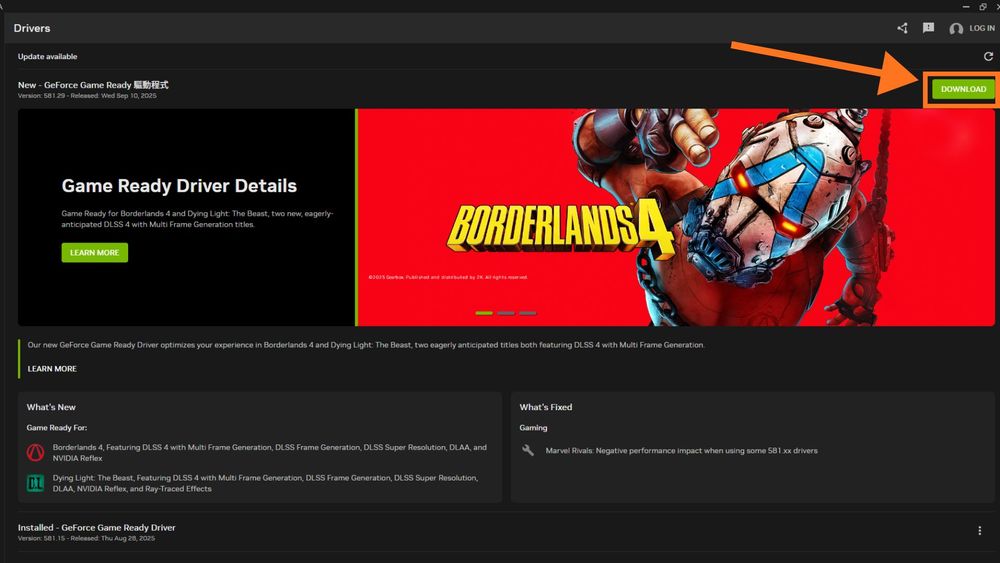
Veraltete oder beschädigte GPU-Treiber gehören zu den häufigsten Ursachen für Ruckler. Zum Aktualisieren:
Klicken Sie mit der rechten Maustaste auf das Startmenü → Geräte-Manager.
Erweitern Sie den Eintrag „Grafikkarten“ und klicken Sie mit der rechten Maustaste auf Ihre GPU.
Wählen Sie „Treiber aktualisieren“.
Für optimale Ergebnisse laden Sie den neuesten Treiber von der offiziellen Website von NVIDIA, AMD oder Intel herunter und installieren Sie ihn neu. Dadurch wird ein Großteil der Rucklerprobleme behoben.
Hintergrund-Apps schließen
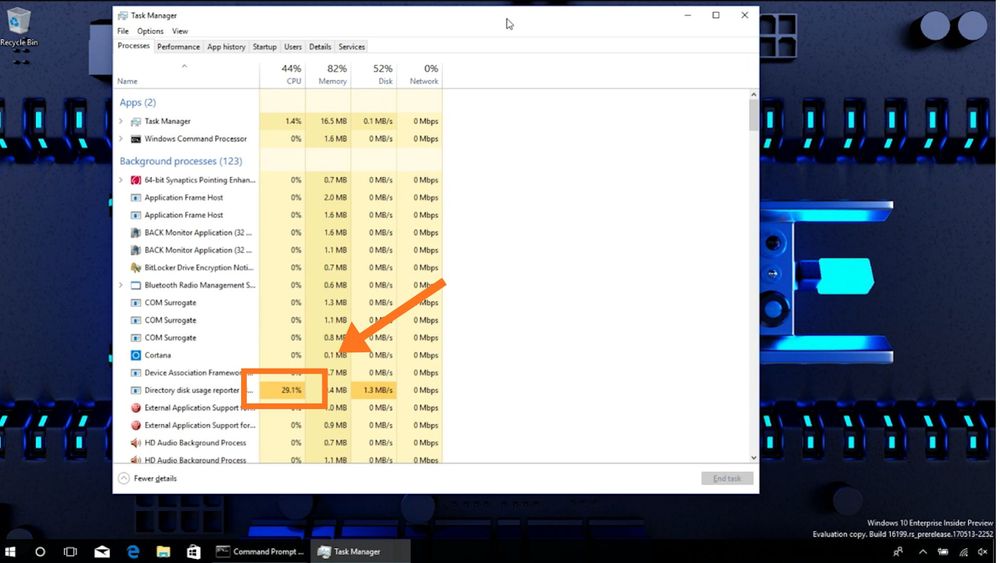
(Aufgabenmanager) – Videoquelle: Microsoft )
Versteckte Programme können Ressourcen verbrauchen, selbst wenn Ihre FPS-Zahl normal erscheint. So überprüfen Sie das:
Task-Manager öffnen (Strg + Umschalt + Esc).
Schauen Sie sich die CPU-, RAM- und Festplattenauslastung an.
Schließen Sie Anwendungen, die Sie nicht benötigen (z. B. Browser, Launcher, Overlays oder Updater).
Durch das Beenden dieser Hintergrundprozesse werden Ressourcen freigegeben und zufällige Leistungseinbußen verhindert.
Überprüfen Sie Ihre Temperaturen
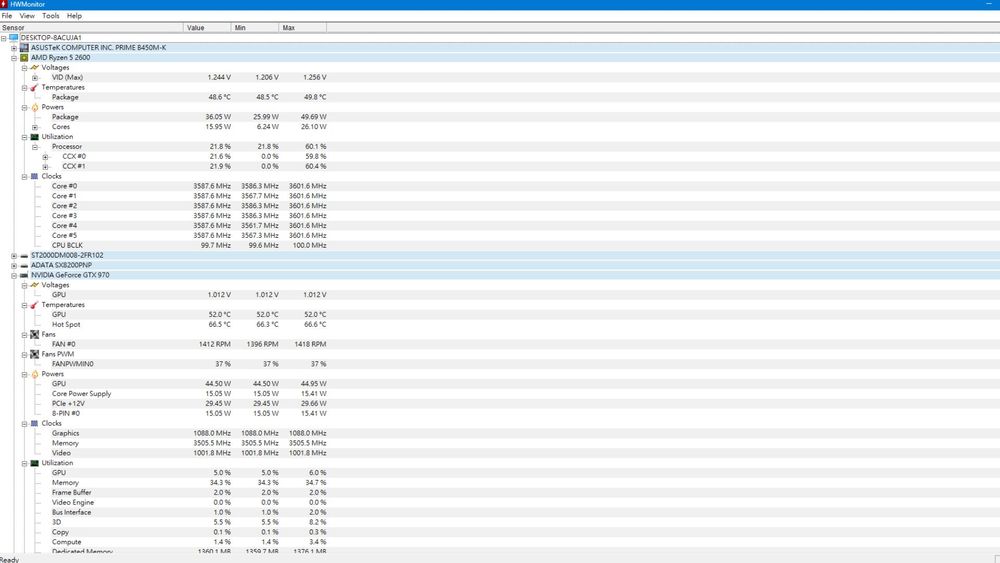
Überhitzung kann dazu führen, dass CPU oder GPU die Leistung drosseln und dadurch einfrieren. Verwenden Sie kostenlose Tools wie HWMonitor oder MSI Afterburner, um die Temperaturen während des Spielens zu überwachen.
Sicherer GPU-Bereich: unter ~85°C
Sicherer CPU-Bereich: unter ~90°C
Wenn es heißer wird, verbessern Sie die Gehäusebelüftung, reinigen Sie die Staubfilter oder ersetzen Sie die Wärmeleitpaste.
Leistungs- und Firmware-Einstellungen anpassen
Wenn Treiber, Anwendungen und Temperaturen in Ordnung zu sein scheinen, versuchen Sie diese weitergehenden Lösungsansätze:
Windows-Energiesparplan: Gehen Sie zu Systemsteuerung → Energieoptionen und stellen Sie den Modus auf Ausgewogen oder Höchstleistung ein.
BIOS-Update: Prüfen Sie die Website Ihres Mainboard-Herstellers auf Firmware-Updates.
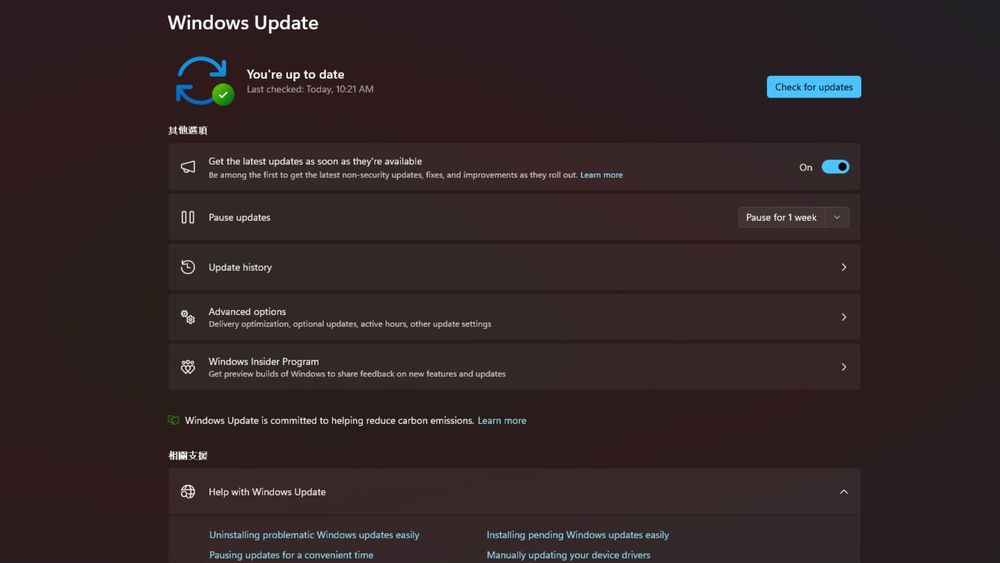
Windows-Updates: Durch das Aktualisieren des Betriebssystems wird eine reibungslosere Kompatibilität mit der Hardware gewährleistet.
Durch diese Anpassungen lässt sich hartnäckiges Stottern oft beheben.
Fazit: Flüssiges Gaming ohne neue Hardware
Letztendlich werden Ruckler selten durch eine defekte Grafikkarte oder CPU verursacht. Häufiger sind veraltete Treiber, Hintergrundprozesse oder Überhitzung die Ursache. Mit einer schrittweisen Vorgehensweise – Treiber aktualisieren, Anwendungen schließen, Temperaturen überwachen und Einstellungen anpassen – lässt sich das Problem in der Regel beheben und flüssiges Spielen ohne zusätzliche Kosten genießen.