Der GPU-Kühler einer RTX 5090 ist ein technisches Meisterwerk. Manche Modelle belegen drei Steckplätze, wiegen über ein Kilogramm und bewegen enorme Luftmengen. Trotzdem müssen Tausende von Nutzern mit ansehen, wie ihre brandneuen Karten bei 85–90 °C die Leistung drosseln, während die Lüfter auf Hochtouren laufen. Die GPU ist nicht defekt. Auch der Kühler ist nicht defekt. Das Problem ist das Gehäuse, in dem sie verbaut ist.
Im Jahr 2026 werden High-End-GPUs wie die RTX 5090 so konzipiert sein, dass sie dauerhaft so viel Strom verbrauchen wie eine Heizung. Bestimmte übertaktete Partnerkarten können unter Volllast fast 1000 Watt erreichen. Die Aufgabe Ihres GPU-Kühlers ist es, diese Wärme abzuführen – aber er kann sie nur woanders hinführen. Wenn dieses „Woanders“ ein geschlossenes, schlecht belüftetes Gehäuse ist, haben Sie eine Wärmefalle gebaut, keinen Gaming-PC.
Dieser Leitfaden erklärt die physikalischen Zusammenhänge, zeigt Ihnen die konkreten Zahlen und bietet Ihnen eine praktische Checkliste zur Diagnose und Behebung von Überhitzungsproblemen – unabhängig davon, welches Gehäuse Sie gerade verwenden.
Die Physik, die Sie nicht ignorieren können
Ein GPU-Kühler – egal ob mit zwei oder drei Lüftern oder sogar als individueller Flüssigkeitskühler – funktioniert, indem er die Wärme vom GPU-Chip abführt und über einen Kühlkörper an die Umgebungsluft abgibt. Dies nennt man konvektive Wärmeübertragung . Die Effektivität des Kühlers hängt ausschließlich von einem Faktor ab: der Temperaturdifferenz zwischen dem Kühlkörper und der Umgebungsluft im Gehäuse.
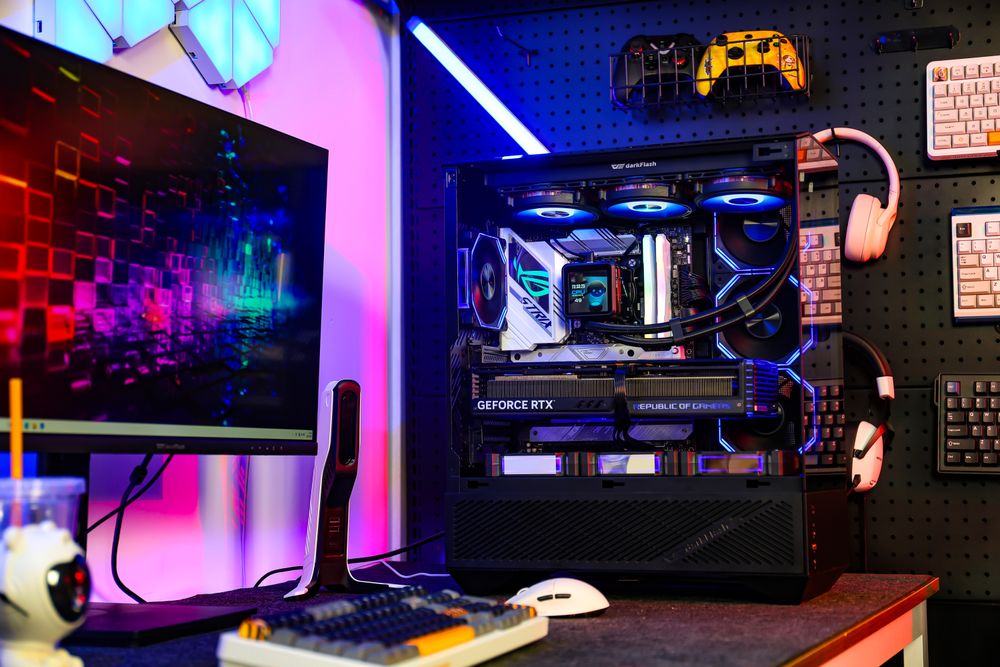
Hier liegt der häufigste Fehler beim PC-Bau. Bei schlechter Gehäusebelüftung zirkuliert die heiße Abluft der GPU-Lüfter und wird erneut angesaugt. Die „kühle“ Luft, mit der der GPU-Kühler arbeitet, ist bereits auf 40–50 °C vorgewärmt. Dadurch halbiert sich die effektive Kühlleistung des Kühlers, noch bevor das erste Bild gerendert wird.
Dieses Phänomen wird als thermische Rezirkulation bezeichnet und ist der stille Killer von Hochleistungssystemen.
⚡ Wichtige Erkenntnis
Ein GPU-Kühler erzeugt keine Kälte – er transportiert Wärme ab. Wenn diese Wärme nicht abgeführt werden kann, wird der Kühler immer ineffektiver, egal wie viele Lüfter er hat oder wie schnell sie sich drehen.
Ist Ihr Fall der Flaschenhals? Anzeichen, auf die Sie achten sollten
Bevor Sie einen neuen Kühler, einen Lüfterverteiler oder eine Wasserkühlung kaufen, führen Sie diese Diagnose durch. Öffnen Sie Ihre Überwachungssoftware (HWiNFO64 oder GPU-Z eignen sich hervorragend) und achten Sie während einer 20-minütigen Gaming-Session auf die folgenden Muster:
❌ Die GPU-Sperrschichttemperatur erreicht über 90 °C, während die GPU-Lüfterdrehzahl bereits bei 80–100 % liegt. Der Kühler arbeitet auf Hochtouren – kann die Wärme aber nirgendwohin abführen.
❌ Das Gehäuse fühlt sich an der Seitenwand oder Oberseite heiß an. Im Inneren staut sich die Hitze, da keine Abluftmöglichkeit besteht.
❌ Auch die CPU-Temperaturen steigen bei GPU-intensiven Aufgaben stark an. Beide Komponenten konkurrieren um dieselbe stehende, warme Luft.
❌ Du verwendest ein Gehäuse mit geschlossener Frontblende ohne Lüftungsgitter. Frontblenden aus Glas oder Stahl reduzieren den Frischlufteintritt erheblich.
✅ Die GPU-Temperaturen sinken um 5–10 °C, wenn man während der Sitzung die Seitenwand öffnet. Dies ist der endgültige Beweis: Der Gehäuseluftstrom ist der Flaschenhals, nicht die Hardware.
Was sind "normale" Temperaturen bei einer RTX 5090?
NVIDIA hat die RTX 5090 für den Betrieb in bestimmten Temperaturbereichen ausgelegt. Hier erfahren Sie, was die Zahlen konkret für Ihr System bedeuten:
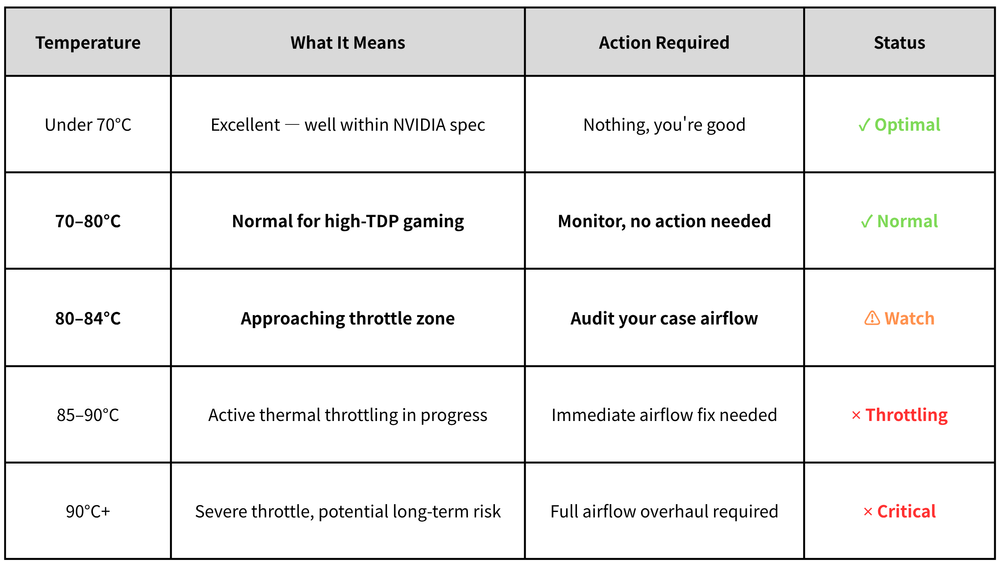
Anmerkung zur Temperaturverteilung zwischen „Übergang“ und „Kern“.
Ihre Überwachungssoftware zeigt möglicherweise sowohl die GPU-Kerntemperatur als auch die GPU-Sperrschichttemperatur (oder „Hotspot“-Temperatur) an. Die Sperrschichttemperatur ist immer höher und wird von NVIDIA für Drosselungsentscheidungen verwendet. Überwachen Sie daher immer die Sperrschichttemperatur und nicht nur die Kerntemperatur.
Die 5 wahren Ursachen für durch das Gehäuse verursachte GPU-Überhitzung
Front-/Seitenwände aus massivem oder Glas ohne Lufteinlasskanal
Frontblenden aus gehärtetem Glas sehen zwar fantastisch aus, blockieren aber im Vergleich zu einer vollständig aus Mesh gefertigten Frontblende 60–80 % des potenziellen Luftstroms. Wenn der Triple-Fan-Kühler Ihrer Grafikkarte verzweifelt Luft ansaugt, saugt er umgewälzte, warme Luft aus dem Gehäuseinneren an, anstatt frische, kühle Luft von außen. Dieser Faktor ist für die meisten Überhitzungsprobleme im Zusammenhang mit dem Gehäuse verantwortlich. Vollständig aus Mesh gefertigte Frontblenden lösen dieses Problem sofort – der Unterschied in den gemessenen GPU-Temperaturen kann bis zu 12–15 °C betragen.
Unzureichende Lüfteranzahl oder falsche Lüfterplatzierung
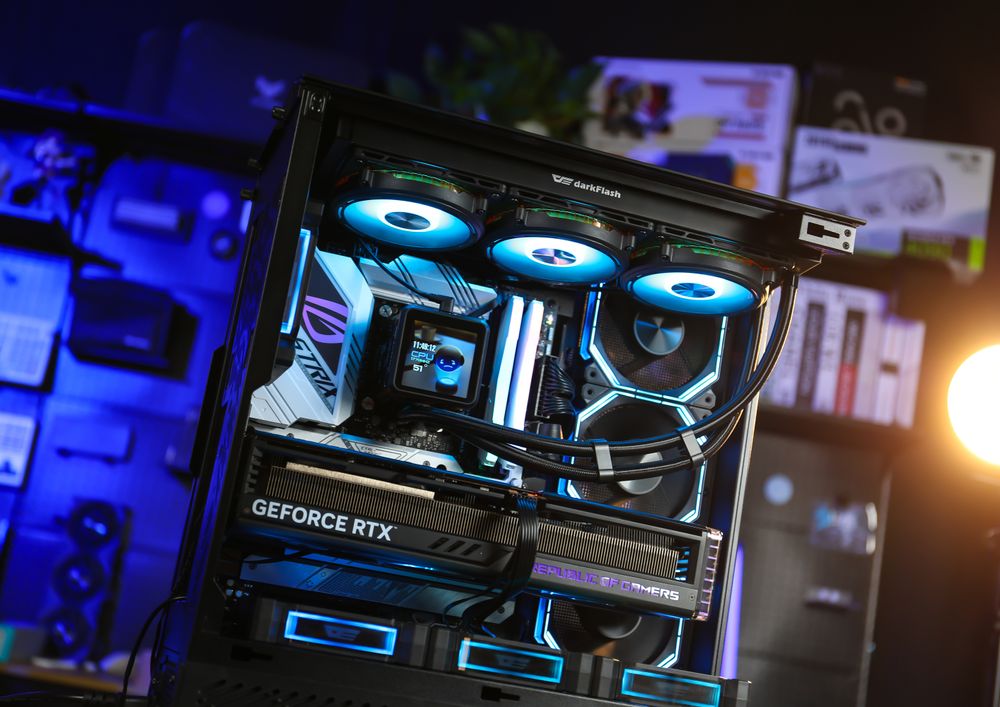
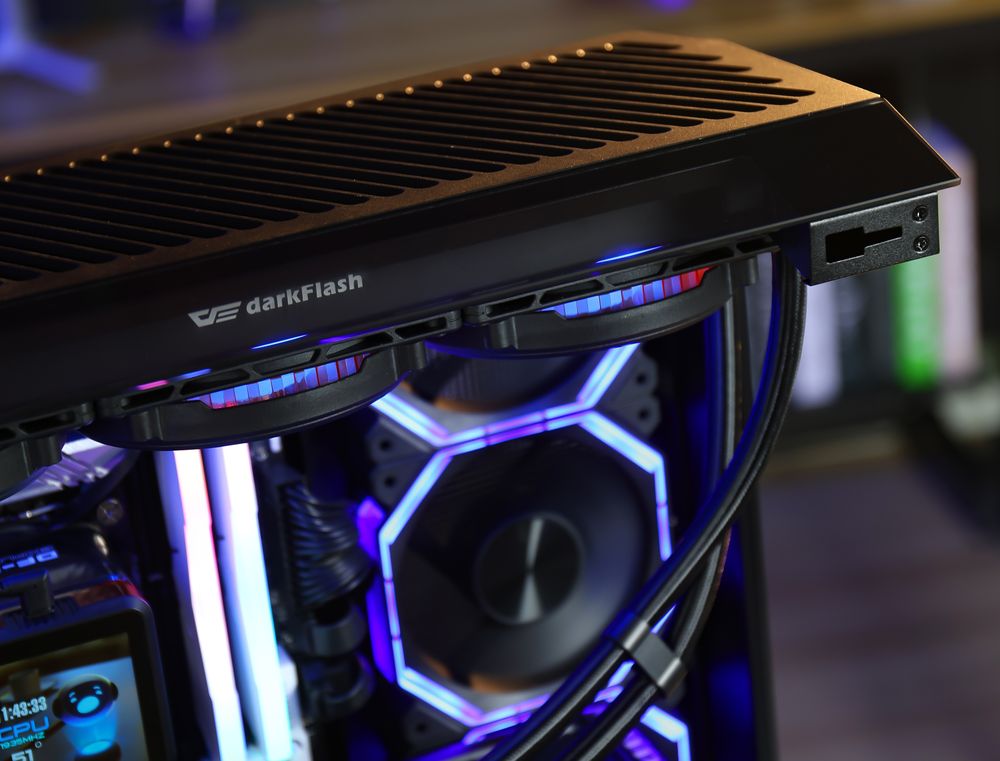
Eine 600-Watt-Grafikkarte erzeugt enorme Mengen an erwärmter Luft nach unten und außen. Besitzt Ihr Gehäuse nur einen einzigen 120-mm-Lüfter an der Rückseite, kann diese warme Luft kaum entweichen – sie wirbelt auf und erhöht die Gehäusetemperatur. Für ein System mit einer Grafikkarte mit hoher TDP sind idealerweise drei Lüfter an der Vorderseite (oder Vorderseite und Unterseite) sowie mindestens ein bis zwei Lüfter an der Rückseite und Oberseite erforderlich. Ziel ist ein positiver Luftstrom mit ausreichendem Volumen, um die Wärme kontinuierlich abzuführen.
Geringer Abstand zwischen GPU und Boden
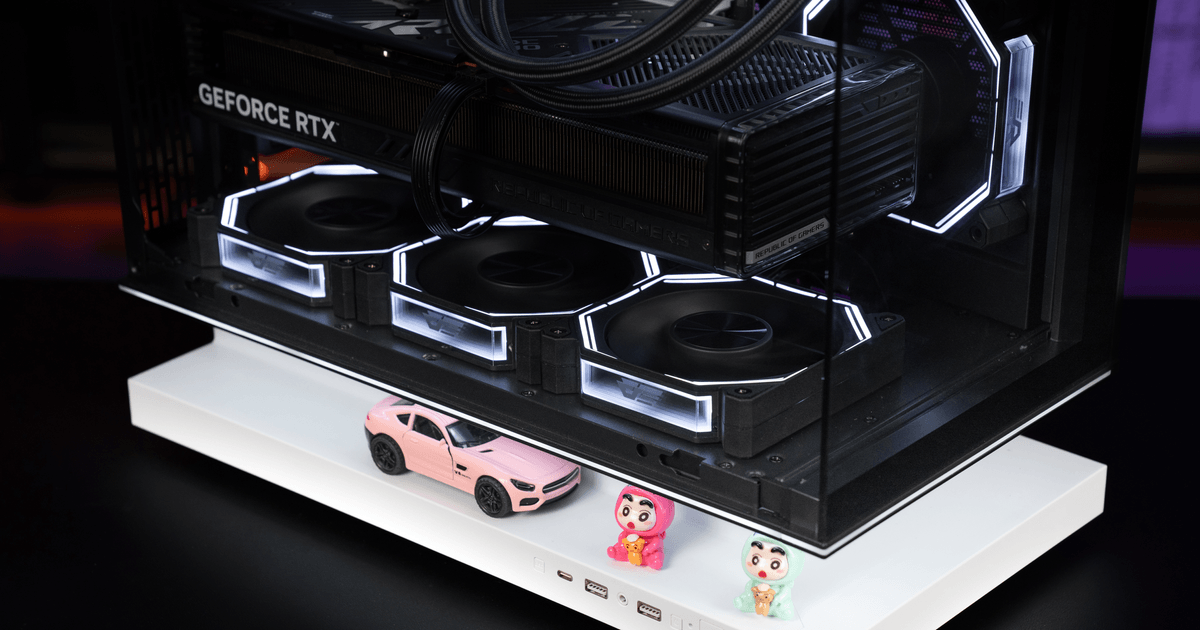
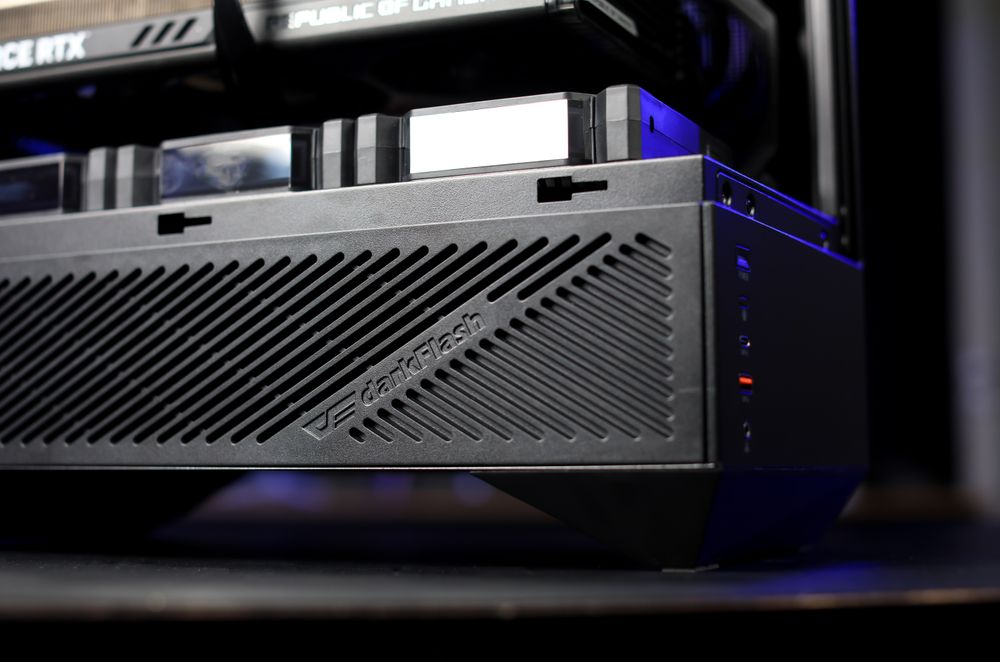
Die meisten Partnerkarten der RTX 5090 verwenden unten montierte Lüfter, die kühle Luft von unterhalb der Karte ansaugen. Sitzt Ihre GPU nur 10–15 mm über dem Gehäuseboden, erhalten diese Lüfter nicht genügend Kühlleistung. Achten Sie auf Gehäuse mit entweder einer erhöhten GPU-Halterung oder einem Lüftungsgitter am Boden, das Außenluft direkt zu den GPU-Lüftern leitet. Andernfalls kommt selbst der leistungsstärkste Triple-Fan-Kühler mit der umgewälzten warmen Luft nicht zurecht.
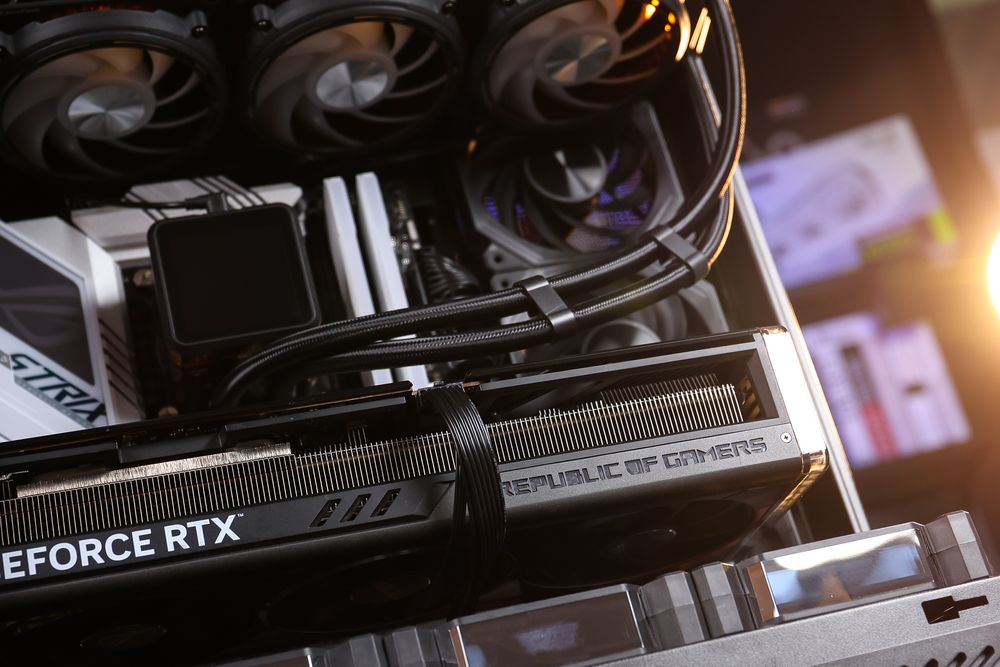
Kabelsalat blockiert Luftstromkanäle
Ein Kabelsalat aus Netzteilkabeln, SATA-Kabeln und unorganisierten Anschlüssen direkt im Luftstrom der Grafikkarte kann die Temperatur um 5–8 °C erhöhen. Luft strömt träge – sie sucht sich den Weg des geringsten Widerstands. Kabel erzeugen Turbulenzen und Bereiche mit niedriger Luftzirkulation im Gehäuse. Ein ordentliches Kabelmanagement ist nicht nur eine Frage der Optik, sondern verbessert auch die Wärmeentwicklung. Verlegen Sie alle Kabel hinter dem Mainboard-Tray, verwenden Sie Kabelbinder und halten Sie den Bereich um die Grafikkarte frei.
Betrieb in einem heißen, geschlossenen oder kleinen Raum
Jedes Grad Raumtemperatur wirkt sich direkt auf die Komponententemperaturen aus. In einem 30 °C warmen Raum hat die GPU 30 °C weniger thermischen Spielraum, bevor sie die Drosselungsschwelle erreicht, verglichen mit einer 20 °C warmen Umgebung. Befindet sich Ihr PC in einem Schreibtischschrank oder einer TV-Wand mit eingeschränkter Luftzirkulation, ist das gesamte Luftstromsystem bereits vor dem Einschalten des Geräts thermisch benachteiligt.
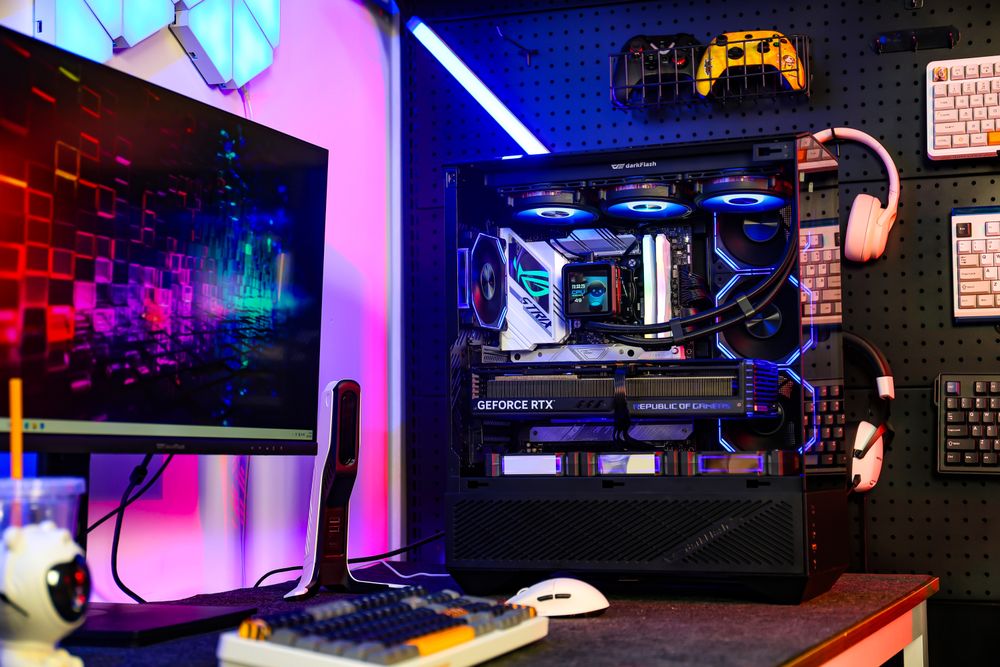
Die Lösung: Ein praktischer Weg zur Verbesserung des Luftstroms
Die gute Nachricht: Sie müssen keinen neuen Kühler kaufen, die Wärmeleitpaste Ihrer Grafikkarte erneuern oder auf eine Wasserkühlung zurückgreifen. In den meisten Fällen löst eine Verbesserung der Gehäusebelüftung das Problem vollständig. Hier ist die Rangfolge der Maßnahmen, von der einfachsten bis zur wirkungsvollsten:
Überprüfen und reinigen Sie Ihre Staubfilter. Verstopfte Ansaugfilter können den Luftstrom um 30–50 % reduzieren. Fangen Sie hier an – es ist kostenlos und dauert nur 5 Minuten.
Überprüfen Sie die Drehrichtung und Position der Lüfter. Stellen Sie sicher, dass alle vorderen Lüfter nach innen und die hinteren/oberen Lüfter die Luft nach außen abführen. Ein einzelner, falsch herum laufender Lüfter kann den Luftstrom erheblich beeinträchtigen.
Installieren Sie zusätzliche Lüfter, falls Ihr Gehäuse dies unterstützt. Sorgen Sie insbesondere für zusätzliche Lufteinlässe an der Vorder- oder Unterseite, die direkt auf den GPU-Bereich ausgerichtet sind.
Sorgen Sie für Ordnung bei den Kabeln. Verlegen Sie alle Netzteilkabel hinter das Mainboard-Tray. Halten Sie den Luftraum um die Grafikkarte frei.
Wenn die Temperaturen über 85 °C bleiben, sollten Sie auf ein Mesh-Gehäuse mit hohem Luftdurchsatz umsteigen. Dies ist die wirkungsvollste Hardwareänderung bei Systemen mit starker Grafikkarte – und oft günstiger als ein neuer Kühler.