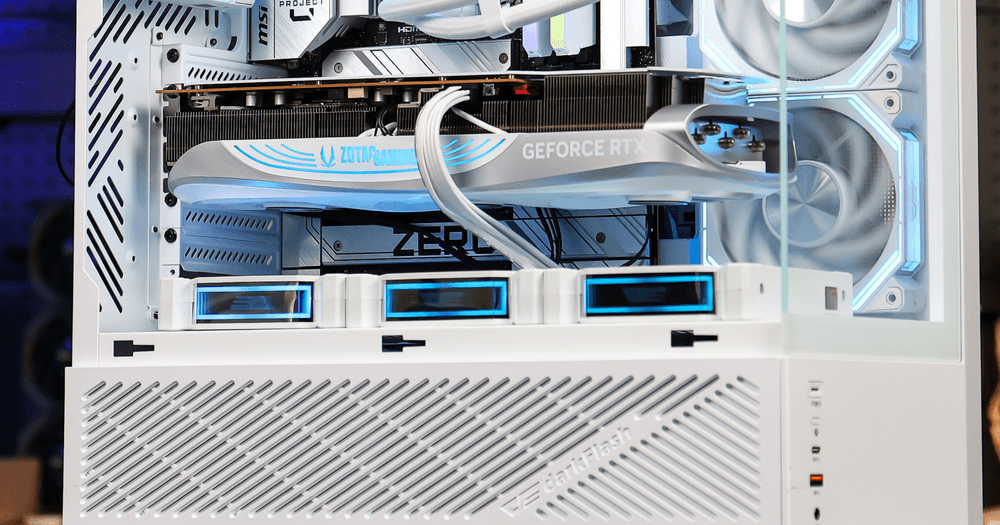
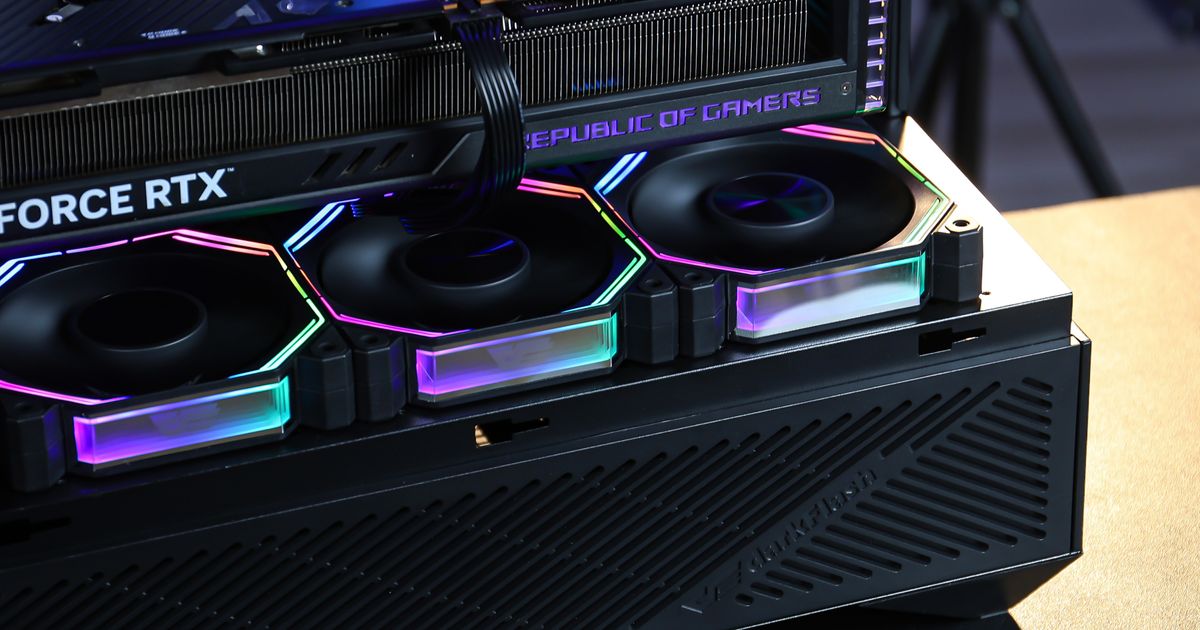
Gehäuselüfter spielen eine entscheidende Rolle für die Kühlung und Stabilität Ihres PCs. Wenn sie Fehlfunktionen aufweisen – sei es durch ungewöhnliche Geräusche, unregelmäßige Drehzahl oder gar Stillstand – kann dies zu Überhitzung, Leistungseinbußen oder sogar Hardwaredefekten führen.
In diesem Leitfaden zeigen wir Ihnen, wie Sie häufige Probleme mit Gehäuselüftern beheben und diese Schritt für Schritt lösen können, damit Ihr System reibungslos und leise läuft.

Häufige Gründe dafür, dass sich PC-Lüfter nicht drehen
Staubablagerungen : Mit der Zeit können sich Staub und Schmutz auf den Lüfterflügeln und Lagern ansammeln, was zu einer verminderten Leistung oder zum Totalausfall führen kann.
Stromversorgungsprobleme : Lose Kabel, fehlerhafte Verbindungen oder eine unzureichende Stromversorgung können den ordnungsgemäßen Betrieb der Lüfter verhindern.
Physikalische Störungen : Unzureichendes Kabelmanagement kann dazu führen, dass die Lüfterflügel die Kabel berühren und dadurch Verlangsamungen oder ein Stillstand des Lüfters verursacht werden.
Defekte Motoren : Lüftermotoren können sich im Laufe der Zeit abnutzen und schließlich gar nicht mehr laufen.
BIOS-Fehlkonfiguration : Falsche Einstellungen im BIOS können dazu führen, dass der Lüfter deaktiviert oder seine Drehzahl eingeschränkt wird.
Softwareprobleme : Fehlfunktionen in der Lüftersteuerungssoftware können dazu führen, dass der Lüfter unregelmäßig läuft oder ganz ausfällt.
Identifizierung und Behebung von Lüfterproblemen
1. Der Ventilator dreht sich nicht.

⚠️ Häufige Ursachen:
Unzureichende Stromversorgung aufgrund von Reihenschaltung
Unsachgemäße Kabelverbindungen oder lose Verbindungen
Defekte Lüfterzentrale oder Steuerung
Lüfterflügel schlagen gegen lose Kabel
👉 So beheben Sie das Problem:
Schalten Sie Ihren PC aus und trennen Sie ihn vom Stromnetz.
Öffnen Sie Ihr Gehäuse und überprüfen Sie die Lüfteranschlüsse – stellen Sie sicher, dass das Lüfterkabel fest mit dem richtigen Motherboard-Anschluss oder Lüfter-Hub verbunden ist.
Um das Problem einzugrenzen, versuchen Sie, den 4-Pin-Lüfter direkt an einen anderen Anschluss auf dem Motherboard anzuschließen.
Sie können den Lüfter auch einzeln testen, indem Sie ihn vom Hub oder der Reihenschaltung trennen und separat mit Strom versorgen.
Wenn sich der Lüfter immer noch nicht dreht, ist er möglicherweise defekt und sollte ausgetauscht werden.
2. Der Ventilator ist laut oder macht seltsame Geräusche.

⚠️ Häufige Ursachen:
Staubablagerungen in den Lagern oder Klingen
Lüfterflügel schlagen gegen lose Kabel
Vibrationsinduzierte Resonanz zwischen Lüfter und Gehäuse
👉 So beheben Sie das Problem:
Schalten Sie Ihren PC aus und untersuchen Sie den Lüfter genau.
Reinigen Sie die Klingen und Lager mit Druckluft, einer weichen Bürste oder Alkoholtüchern, um jeglichen Staub zu entfernen.
Stellen Sie sicher, dass keine Kabel die Klingen behindern.
Prüfen Sie auf eventuelle physische Schäden wie verbogene Klingen oder abgenutzte Halterungen.
Um Gehäusevibrationen als Ursache auszuschließen, testen Sie den Lüfter in einem anderen System oder auf einem offenen Prüfstand.
Wenn der Lüfter weiterhin seltsame Geräusche macht, ist er möglicherweise defekt und sollte ausgetauscht werden.
3. Die RGB-Beleuchtung des Lüfters funktioniert nicht.

⚠️ Häufige Ursachen:
Veraltete oder fehlende RGB-Firmware/Software
Unzureichende Stromversorgung
Fehlerhafte RGB-Header-Verbindung
👉 So beheben Sie das Problem:
Schließen Sie das RGB-Kabel (3-Pin- oder proprietäres Kabel) des Lüfters an einen anderen RGB-Anschluss auf Ihrem Motherboard oder Controller an.
Stellen Sie sicher, dass die Beleuchtungssoftware Ihres Motherboards installiert und auf dem neuesten Stand ist (z. B. ASUS Aura Sync, MSI Center, GIGABYTE RGB Fusion).
Sollte das Problem weiterhin bestehen, ziehen Sie die Verwendung eines aktiven RGB-Hubs in Betracht, um die Beleuchtung mit ausreichend Strom zu versorgen.
Testen Sie abschließend die Beleuchtungsfunktion des Lüfters außerhalb Ihres aktuellen Systems, um auszuschließen, dass es sich um ein Hardwareproblem handelt.
4. Der Ventilator dreht sich zu langsam.

⚠️ Häufige Ursachen:
Die Lüfterdrehzahl wurde über BIOS oder Software auf niedrig eingestellt.
Lüfterflügel, die gegen lose Kabel schlagen, verursachen Verlangsamungen.
Die Innentemperatur ist nicht hoch genug, um eine höhere Lüfterdrehzahl auszulösen.
👉 So beheben Sie das Problem:
Prüfen Sie, ob das Kabel die Lüfterflügel behindert.
Starten Sie das BIOS oder öffnen Sie die Lüftersteuerungssoftware Ihres Motherboards.
Passen Sie die Lüfterkurve an, um die Drehzahl früher zu erhöhen oder ein benutzerdefiniertes Leistungsprofil festzulegen.
Beachten Sie, dass Lüfter bei niedrigen Systemtemperaturen oft langsam laufen – das ist bei intelligenten Lüfterprofilen völlig normal.
Wenn sich der Lüfter weiterhin abnormal dreht, ist möglicherweise der Lüfter selbst defekt und sollte ausgetauscht werden.
Schlussbetrachtung
Ein defekter Gehäuselüfter macht nicht nur Lärm, sondern kann die Kühlleistung Ihres gesamten Systems beeinträchtigen. Glücklicherweise lassen sich die meisten Lüfterprobleme durch eine kurze Überprüfung und Tests leicht erkennen und beheben.
Um späteren Problemen vorzubeugen, investieren Sie in hochwertige Lüfter, reinigen Sie diese regelmäßig und achten Sie auf eine ordentliche und sichere Verkabelung.
Man sollte außerdem bedenken: PC-Gehäuselüfter sind nicht für die Ewigkeit gebaut. Mit der Zeit verschleißen sie durch Staub, Hitze und mechanische Belastung. Selbst die hochwertigsten Lüfter haben eine begrenzte Lebensdauer. Wenn also einer nach jahrelangem Gebrauch ausfällt, ist das nichts Ungewöhnliches – dann muss er einfach ersetzt werden.
Suchen Sie zuverlässige, leistungsstarke Gehäuselüfter? Entdecken Sie die gesamte Produktpalette der darkFlash-Lüfter – entwickelt für geräuschlosen Betrieb, brillante RGB-Beleuchtung und lange Lebensdauer.