Beim Zusammenbau eines PCs ist der Anschluss des Netzteils einer der wichtigsten, aber auch verwirrendsten Schritte. Das Netzteil versorgt alle Komponenten des Systems mit Strom – vom Mainboard und der CPU bis hin zur GPU und den Festplatten.
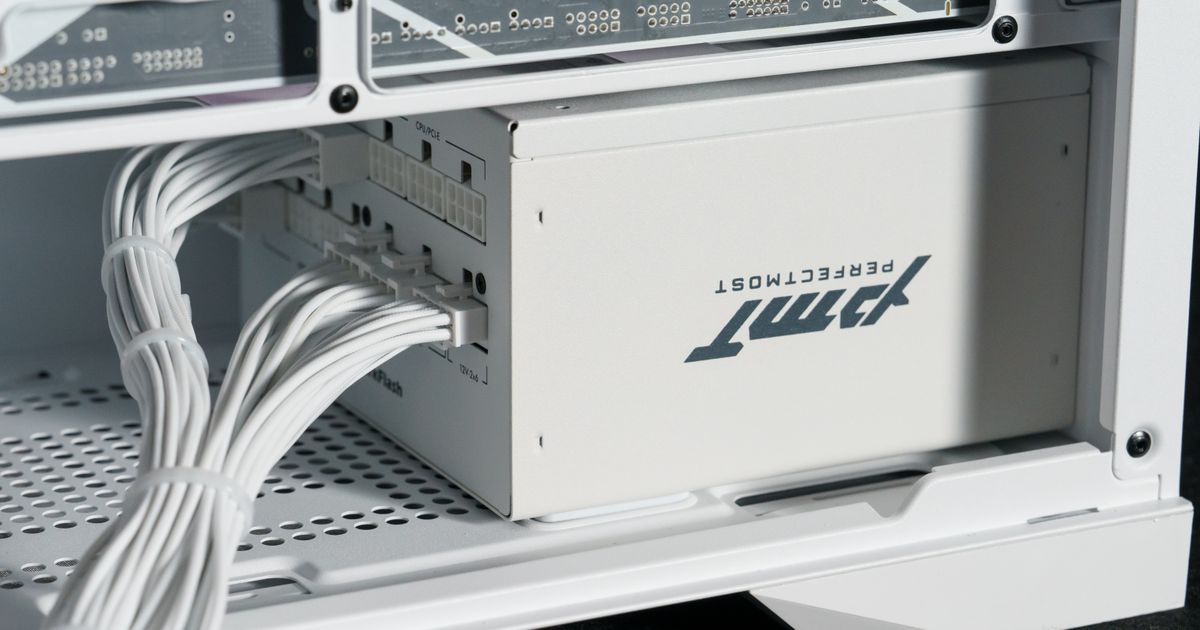
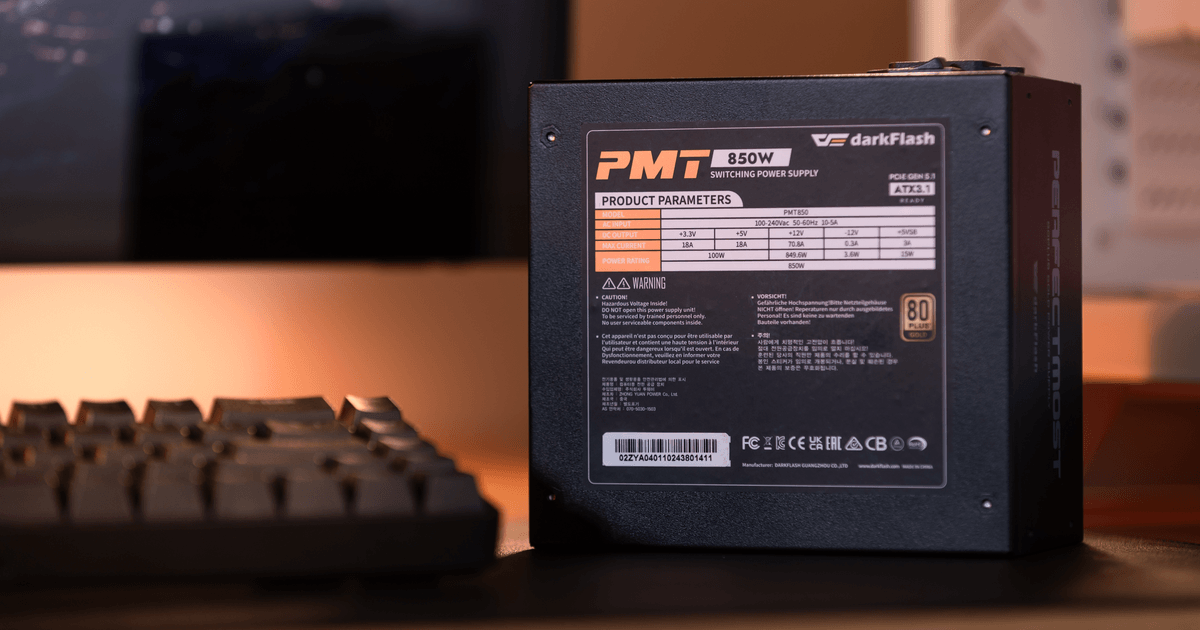
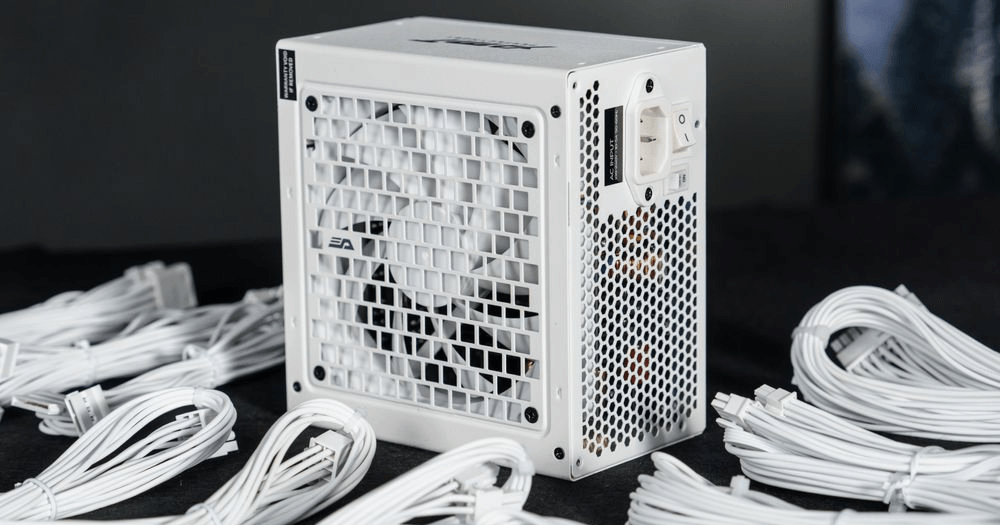
In diesem Leitfaden verwenden wir das Netzteil der darkFlash PMT-Serie – bekannt für sein modulares Design, seine hohe Effizienz und sein übersichtliches Kabellayout – als konkretes Beispiel, um Ihnen zu zeigen, wo jedes Kabel hinführt und welche Funktion es hat.
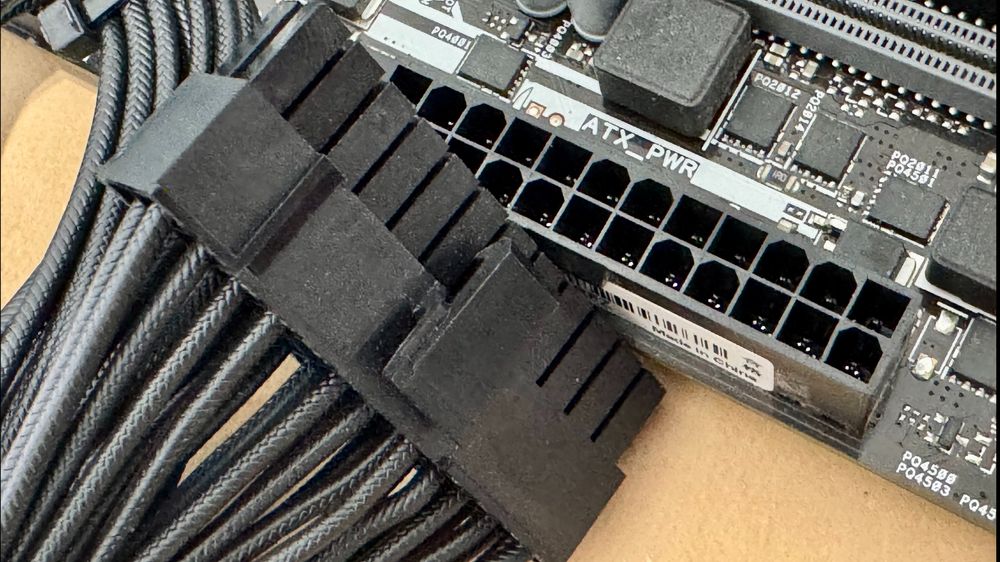
1. 24-poliger ATX-Hauptanschluss
Zweck
Versorgt das Motherboard mit Strom .
Wohin es geht
Rechte Kante des Motherboards.
Tipp 1: Moderne Platinen verwenden einen 24-poligen Anschluss, ältere hingegen möglicherweise einen 20-poligen. Die zusätzlichen 4 Pins sind abwärtskompatibel.
Tipp 2: Das Kabel ist so konstruiert, dass es nur in einer Richtung passt. Achten Sie darauf, dass es hörbar einrastet.
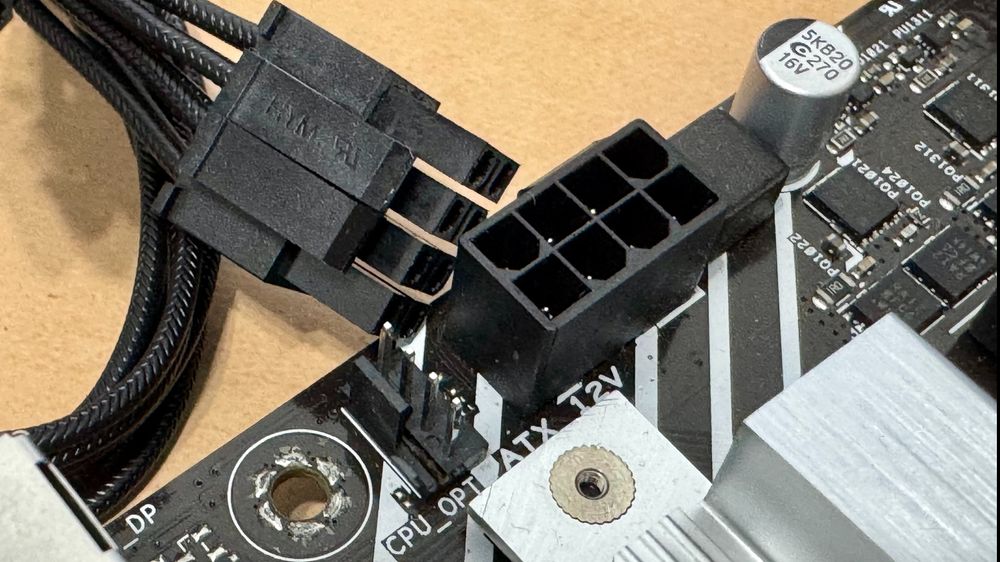
2. CPU 4+4-Pin-Anschluss – Stromversorgung des Prozessors
Zweck
Versorgt Ihre CPU direkt mit Strom für einen stabilen Betrieb.
Wo man es anschließen kann
Das 4+4-Pin-(EPS)-Kabel Ihres Netzteils wird in den mit CPU_PWR oder ATX12 beschrifteten Anschluss in der oberen linken Ecke Ihres Motherboards gesteckt.
Hinweis: Bei einigen Motherboards kann ein zusätzlicher 4-Pin- oder 4+4-Pin-Anschluss erforderlich sein.
Hinweis: Verwechseln Sie es nicht mit PCIe-Kabeln – die Pinbelegung ist unterschiedlich, auch wenn sie ähnlich aussehen.
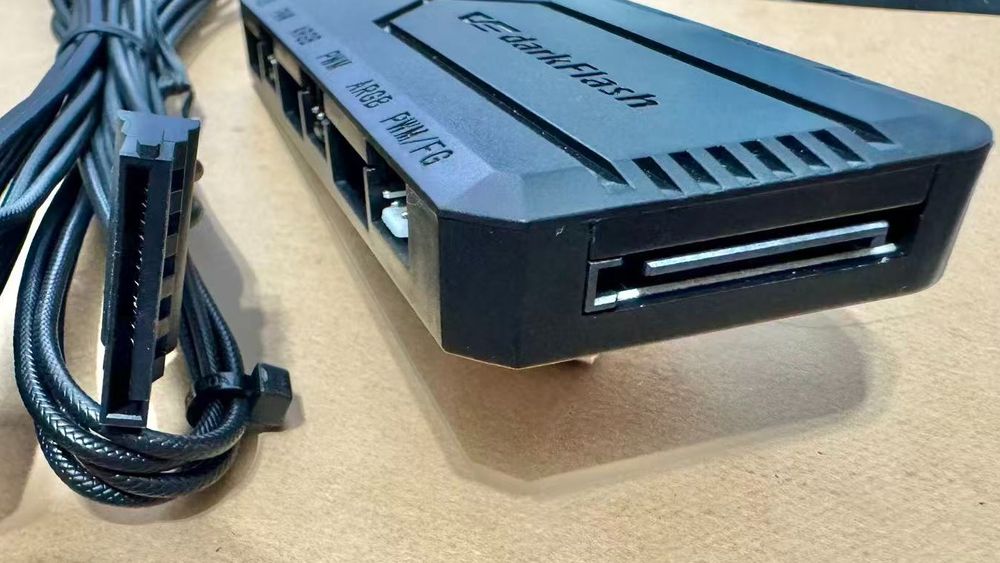
3. SATA-Stromanschluss – Für Speicher und Zubehör
Zweck
Versorgt SATA-basierte Speicherlaufwerke und Zubehör mit Strom, wie zum Beispiel:
SSDs / HDDs
Lüfter- oder ARGB-Controller
AIO-Pumpen
Wo man es anschließen kann
Der flache, L-förmige SATA-Anschluss wird an der Seite von Laufwerken oder Zubehörteilen eingesteckt.
Tipp: Jedes SATA-Kabel verfügt in der Regel über 3–4 Anschlüsse, sodass Sie mehrere Geräte in Reihe schalten können.
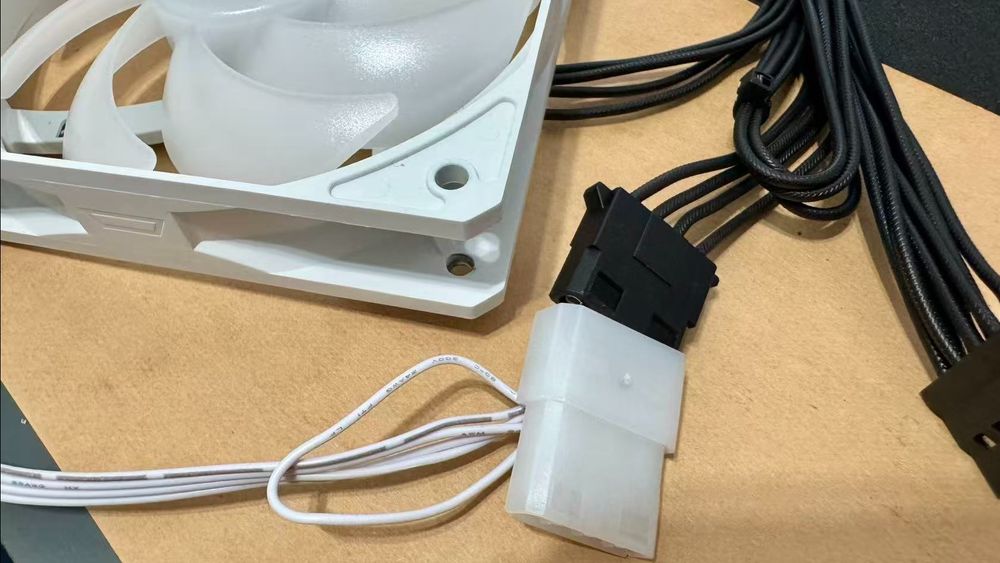
4. Molex-Anschluss – Für ältere Geräte
Zweck
Versorgt ältere Geräte oder bestimmtes Zubehör (wie z. B. einige LED-Streifen oder Lüfterverteiler) mit 12 V Strom.
Wo man es anschließen kann
Wenn Ihre Zubehörteile Molex-Anschlüsse haben, verbinden Sie sie mit dem Molex-Kettenkabel Ihres PMT-Netzteils. Andernfalls können Sie dieses Kabel ungenutzt lassen.
Hinweis: Richten Sie den Stecker sorgfältig aus – die Stifte sind starr und können sich bei zu starker Krafteinwirkung verbiegen.
5. PCIe 6+2-Pin-Anschluss – Für Ihre Grafikkarte

Zweck
Versorgt Ihre GPU mit Strom. Der PCI-Express-Anschluss (PCIe) versorgt Ihre GPU (Grafikkarte) mit Strom. Moderne GPUs benötigen viel Strom und brauchen daher oft mehrere Anschlüsse.
Wo man es anschließen kann
Verbinden Sie das/die 6+2-Pin-PCIe-Kabel vom Netzteil mit dem/den Stromanschluss/Stromanschlüssen Ihrer Grafikkarte. Sie können Folgendes verwenden:
1× 8-Pin für Einsteiger-GPUs
2× 8-Pin für den mittleren Preisbereich
3× 8-polig oder 12V-2×6 für High-End-Modelle
Tipp: Verwenden Sie immer PCIe/VGA-Kabel, keine CPU-Kabel.
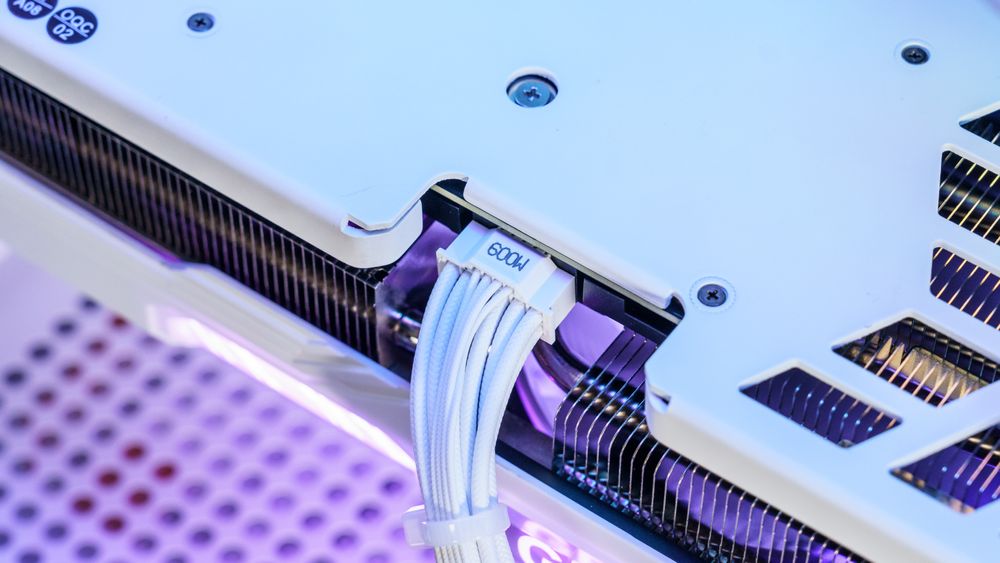
6. 12V-2×6-Anschluss – Für GPUs der nächsten Generation
Zweck
Dieser Stecker der nächsten Generation (auch 12VHPWR genannt) liefert bis zu 600 W über einen kompakten 16-poligen Stecker.
Wo man es anschließen kann
Schließen Sie den Stecker an den 16-Pin-Anschluss Ihrer Grafikkarte an, bis er einrastet. Achten Sie darauf, dass der Stecker vollständig eingesteckt ist, um Wärmeentwicklung zu vermeiden.
Tipp: Wenn Ihre GPU einen Adapter verwendet (z. B. 3× 8-Pin auf 12V-2×6), stellen Sie sicher, dass alle Kabel direkt an das Netzteil angeschlossen sind – vermeiden Sie die Reihenschaltung bei Grafikkarten mit hohem Stromverbrauch.
Profi-Tipps von darkFlash
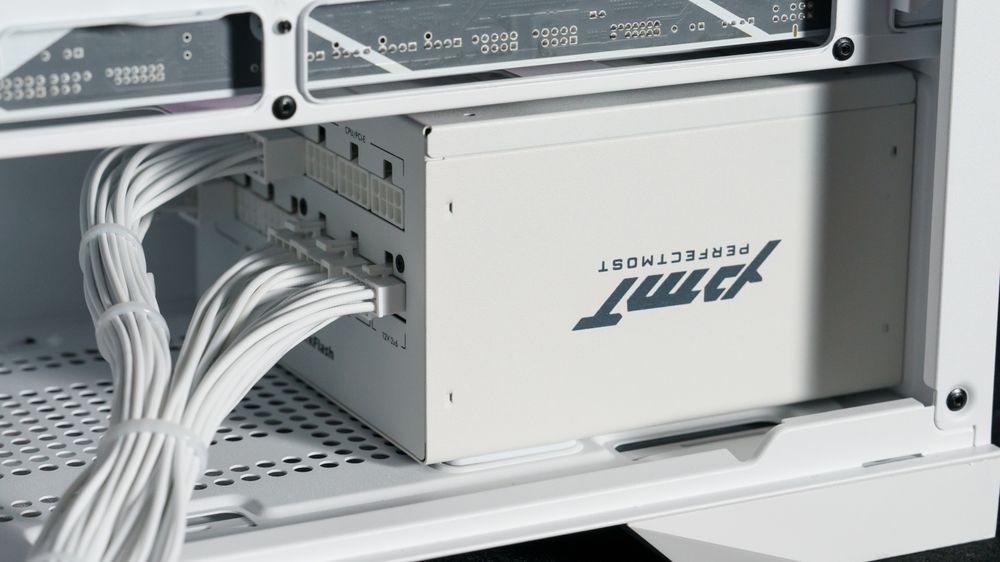
Verwenden Sie modulare Netzteile , um nur das anzuschließen, was Sie benötigen.
Verlegen Sie die Kabel hinter dem Motherboard-Tray, um eine bessere Luftzirkulation zu gewährleisten.
Überprüfen Sie alle Verbindungen, bevor Sie Ihren PC einschalten.
Wenn Sie keinen Lüfter hören oder keine Kontrollleuchten sehen, überprüfen Sie zuerst die 24-Pin- und CPU-Anschlüsse .
Schlussbetrachtung

Der korrekte Anschluss Ihres Netzteils ist entscheidend für Leistung und Sicherheit. Jeder Stecker hat seine Funktion – sobald Sie deren Bedeutung kennen, wird der Zusammenbau und die Aufrüstung Ihres PCs einfach und angenehm.
Lass dir Zeit, lies die Handbücher und achte darauf, dass jeder Klick zählt.