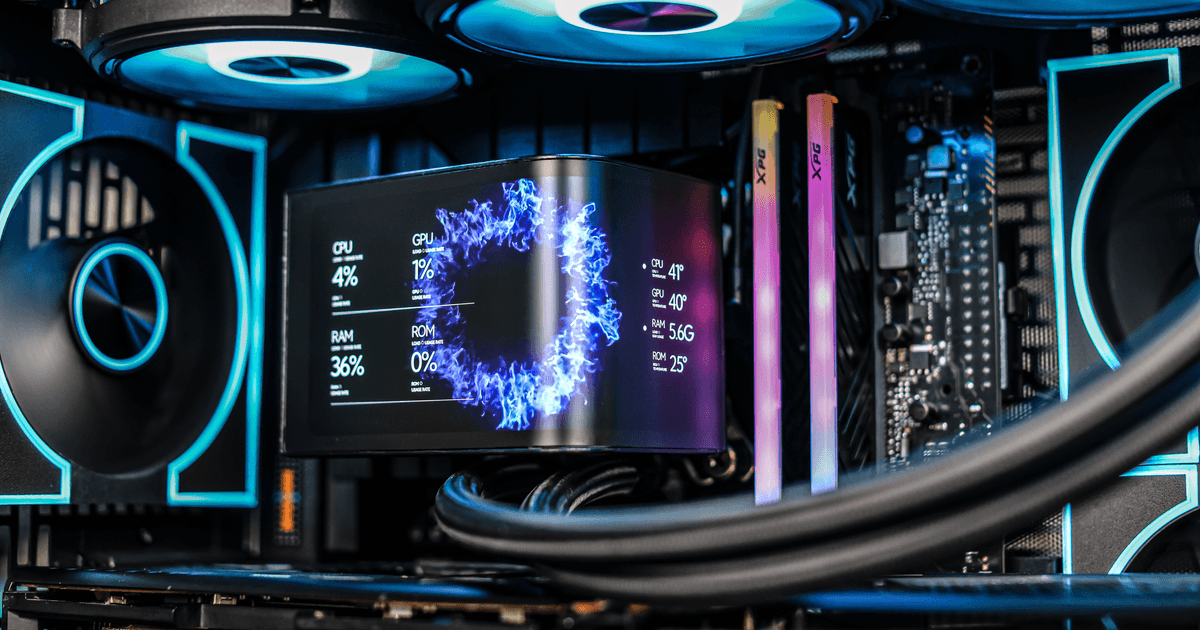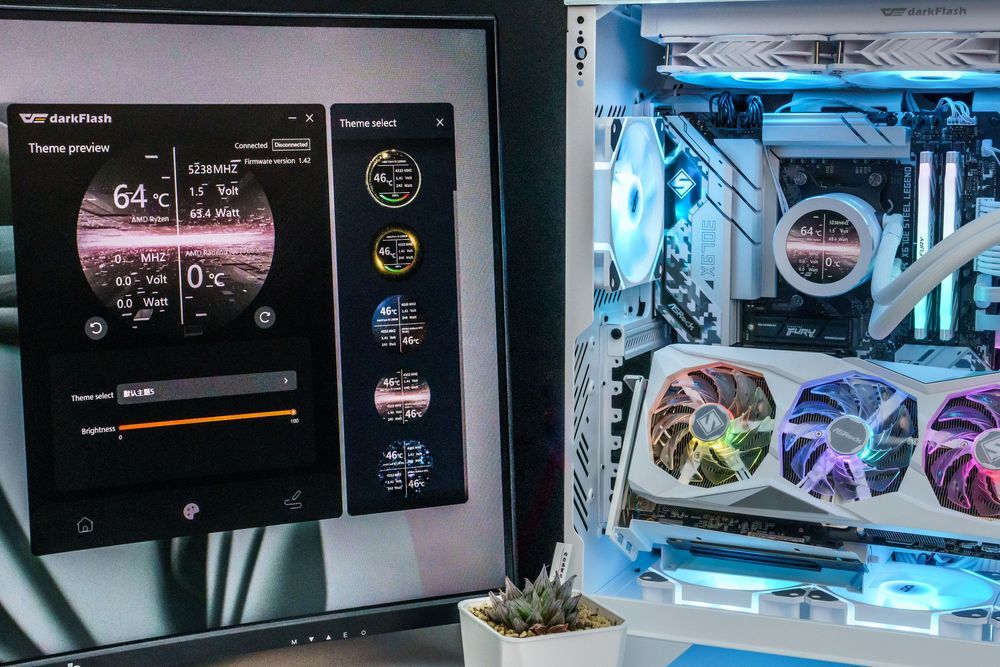
Der DNS IcePeak LCD-Wasserkühler ist der erste Flüssigkeitskühler von darkFlash mit integriertem Display. Über dieses Display können Sie nicht nur den Hardwarestatus des Systems überwachen, sondern die Anzeige auch mithilfe der proprietären Software von darkFlash individuell anpassen. In dieser Anleitung erklären wir Ihnen die Verwendung der Software für den darkFlash DNS-Wasserkühler.
So laden Sie die DNS-Treibersoftware herunter
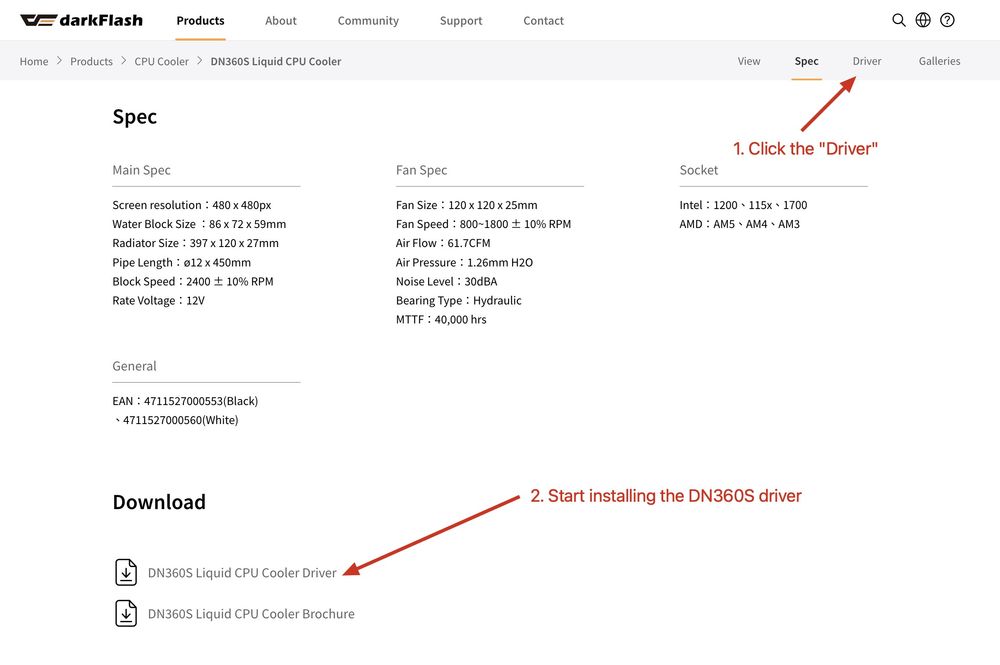
Besuchen Sie die Produktseite für den DNS IcePeak Wasserspender.
Klicken Sie auf den Link „Fahrer“ oben rechts auf der Seite.
Klicken Sie im Abschnitt „Download“ auf den Link „DNS IcePeak Driver“, um die Software herunterzuladen.
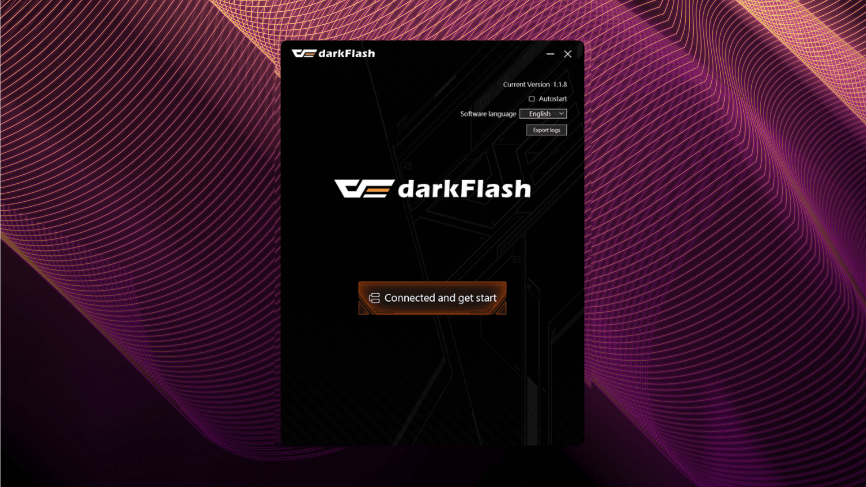
Synchronisierung der Software mit dem LCD-Display
Nach der Installation öffnen Sie die Software und klicken auf „Verbinden und loslegen“.
Die Software beginnt nun mit der Synchronisierung mit dem LCD-Bildschirm des Wasserspenders.
Hinweis: Falls der Kühler nicht erkannt wird, starten Sie bitte Ihren Computer neu oder trennen Sie die USB-Kabelverbindung und schließen Sie sie wieder an.
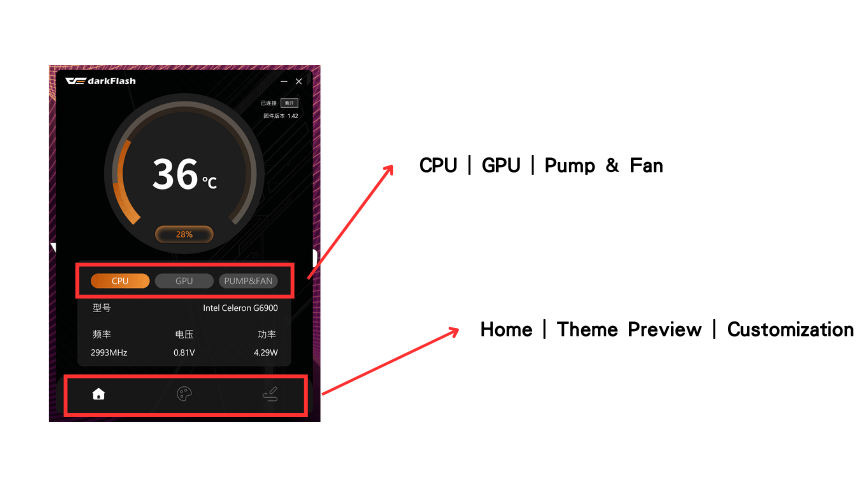
Übersicht der Softwareschnittstelle
Die DNS-Software ermöglicht die Überwachung verschiedener Systemmetriken, darunter CPU-Informationen, GPU-Statistiken und den Status der Wasserkühlung. Sie bietet eine benutzerfreundliche Oberfläche zur Echtzeit-Überprüfung dieser Parameter.
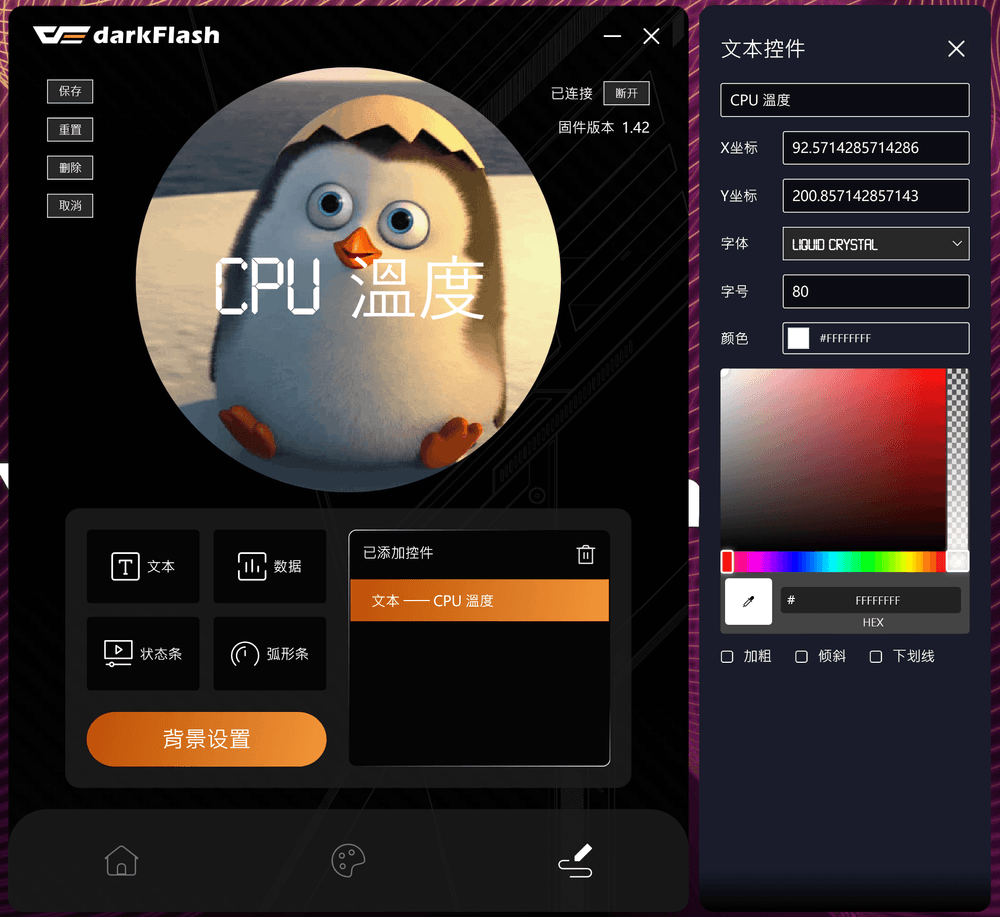
Anpassungsfunktionen
Der DNS-Wasserkühler bietet vier Anpassungsfunktionen für das LCD-Display:
Text
Daten
Statusleiste
Bogenstange
Zusätzlich zur Anpassung des Textinhalts können Sie für jede Anzeigeoption Schriftart, -größe, -position und -farbe anpassen.
Textanzeigebeispiel ↓
Datenanzeigebeispiel ↓
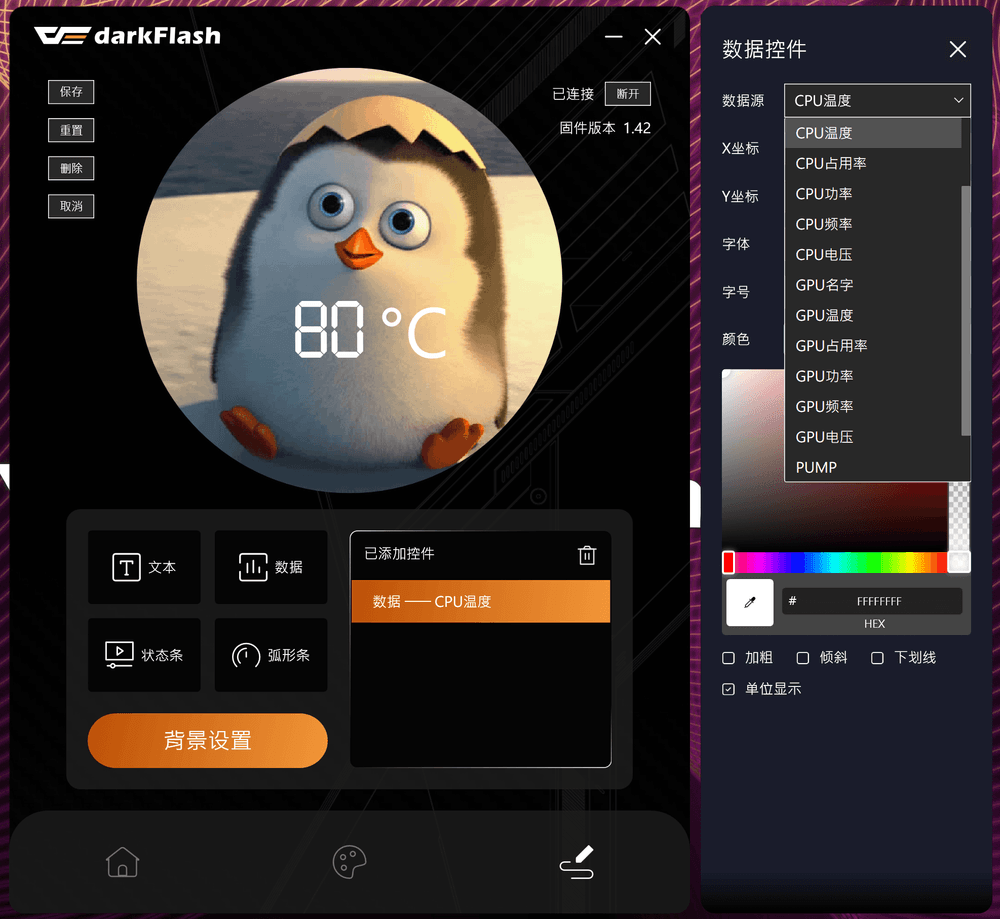
Beispiel für die Statusleiste ↓
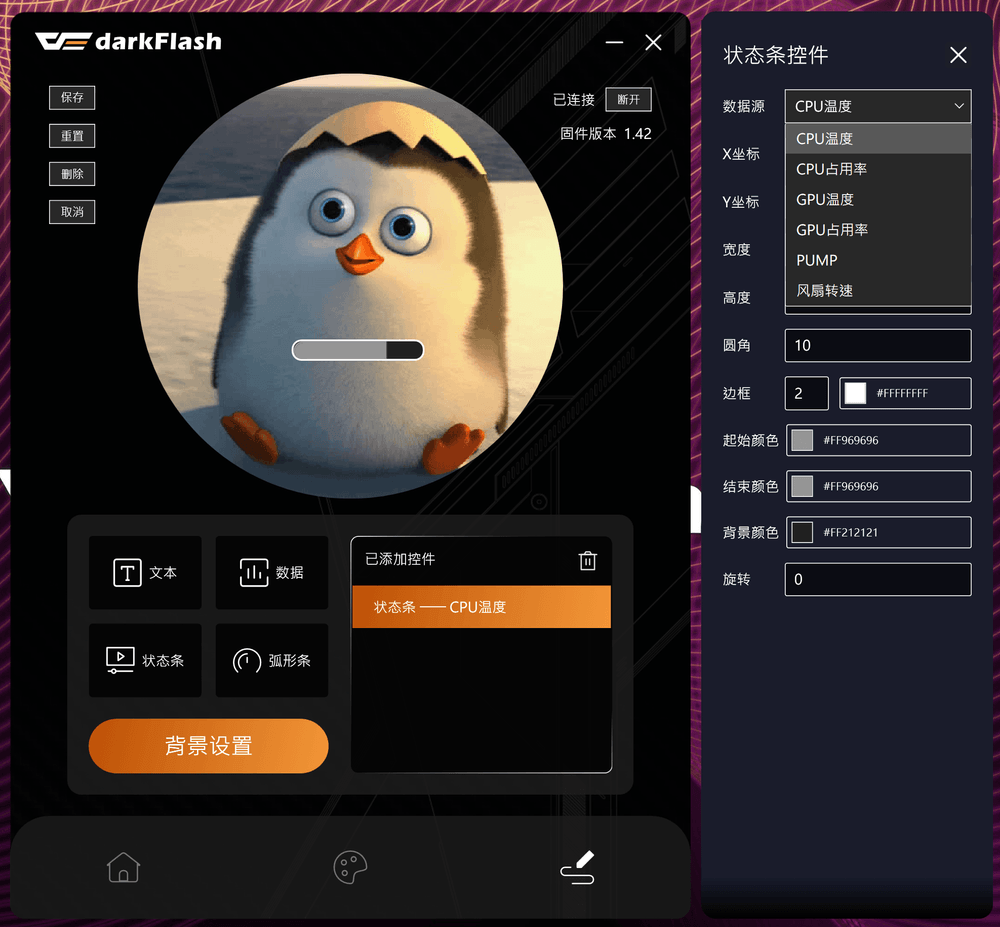
Beispiel für einen Bogenbalken ↓
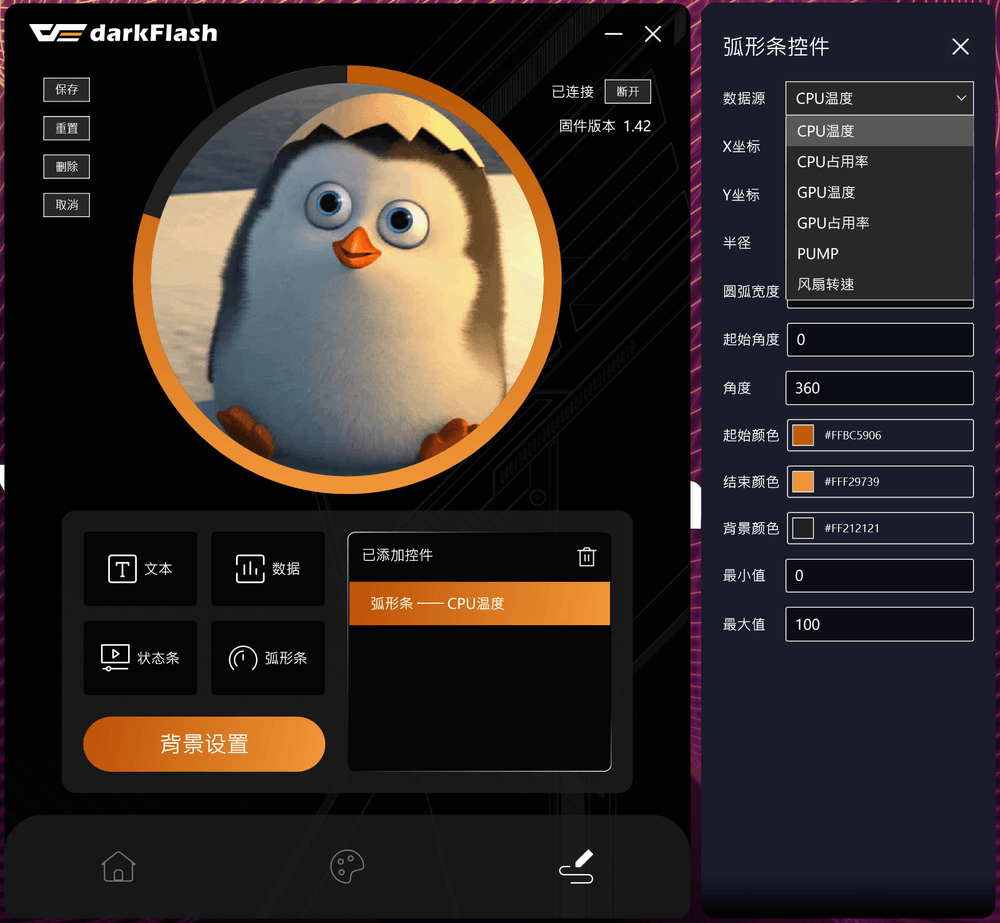
So passen Sie Ihr LCD-Display an
Schritt 1: Ein neues Design erstellen
Klicken Sie unten in der Software auf die Schaltfläche „Anpassen“ und wählen Sie dann „Neues Design“.
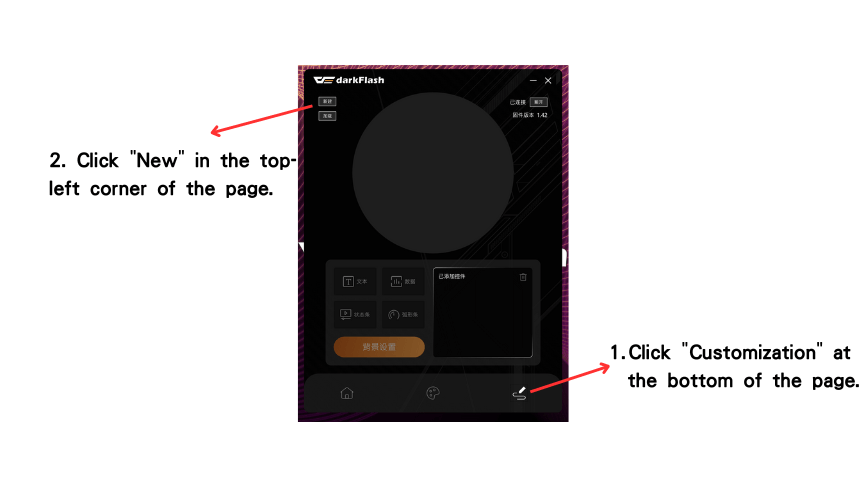
Schritt 2: Benutzerdefinierte Bilder hochladen
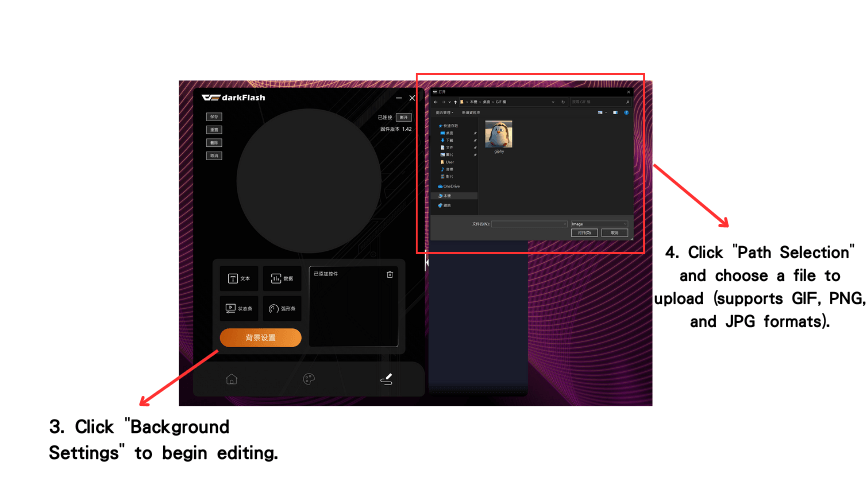
Klicken Sie auf „Hintergrundeinstellungen“.
Nutzen Sie die Option „Pfadauswahl“, um Ihre benutzerdefinierten GIF-, PNG- oder JPG-Dateien auszuwählen und hochzuladen.
Schritt 3: Bild speichern
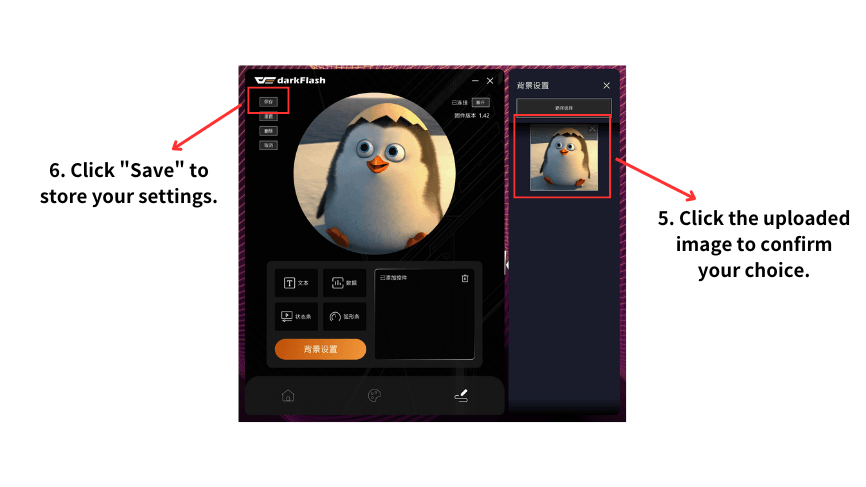
Wählen Sie das hochgeladene Bild aus und klicken Sie auf „Speichern“.
Schritt 4: Das Design anwenden
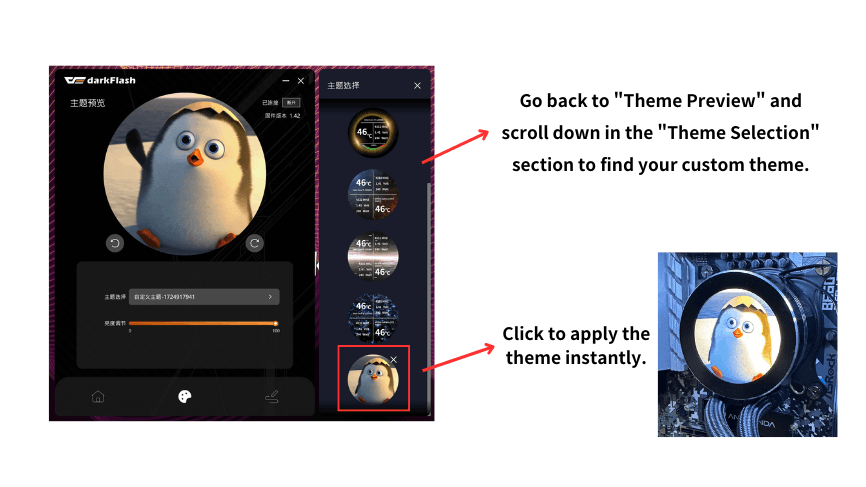
Gehen Sie zurück zum Abschnitt „Theme-Vorschau“ und wählen Sie Ihr benutzerdefiniertes Theme aus der Liste aus, um es anzuwenden.
Mit dieser Anleitung zur DNS-Wasserkühlungssoftware können sich DIY-Spieler, die die mit einem Bildschirm ausgestattete Kühlung zum ersten Mal verwenden, schnell einarbeiten und die verfügbaren anpassbaren Funktionen nutzen.