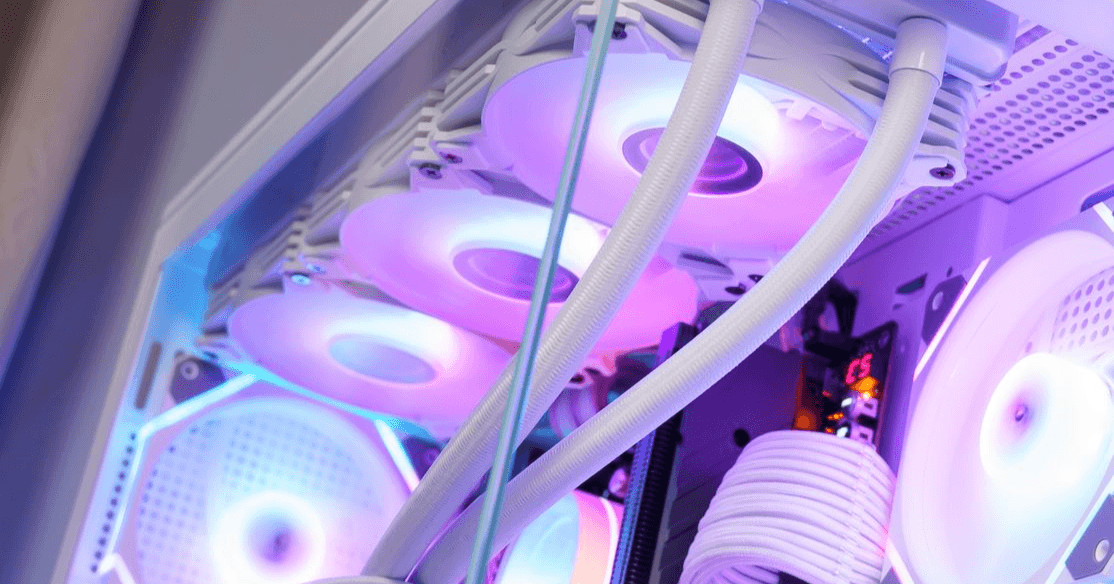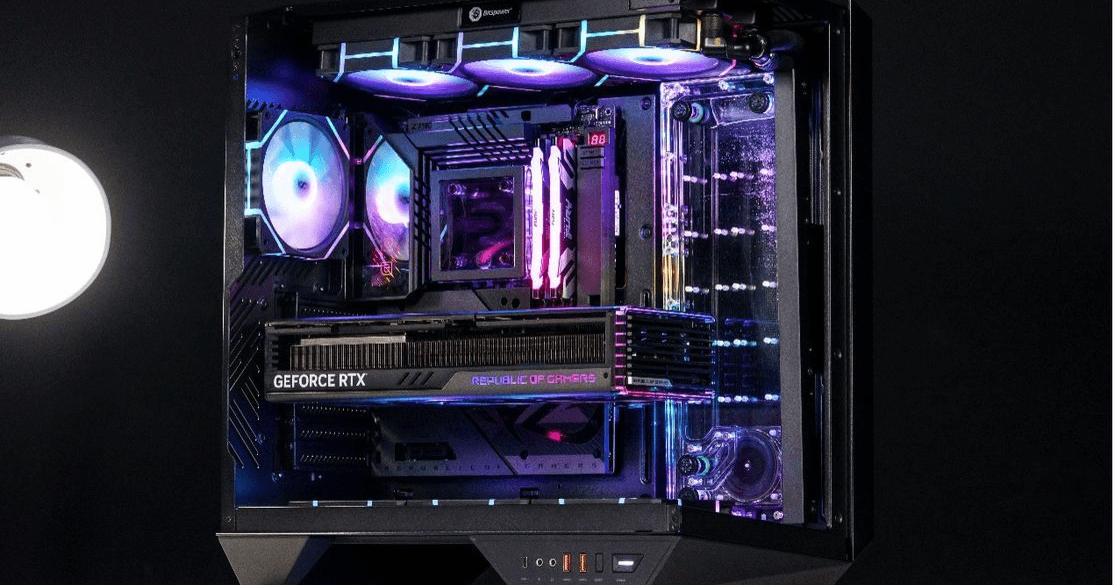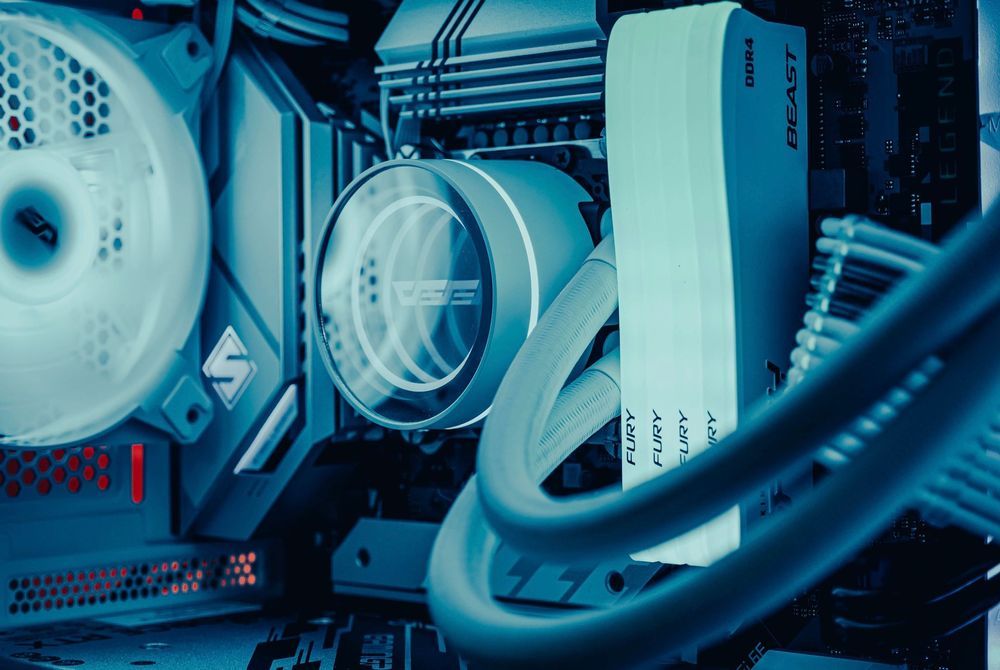
Egal, ob Sie zum ersten Mal einen PC selbst zusammenbauen oder Ihr Kühlsystem aufrüsten möchten, dieses Tutorial führt Sie durch den Installationsprozess mit einem Intel 1700 Sockel und dem darkFlash DXv2.6 360 AIO-Kühler.
Schritt 1: Die notwendigen Komponenten zusammentragen
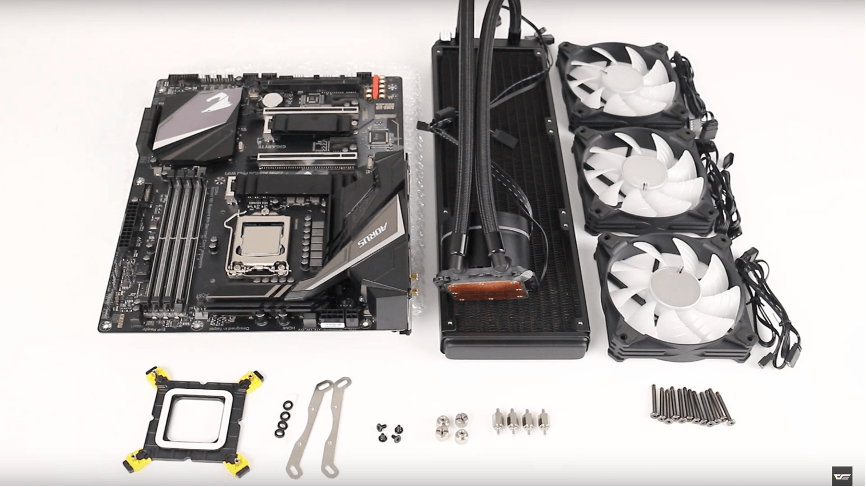
Das folgende Bild zeigt alle Teile, die Sie für den Einbau der AIO-Wasserkühlung benötigen. Von links nach rechts in der ersten Reihe: Mainboard, Radiator und Lüfter. In der zweiten Reihe: Backplate, Distanzscheiben für die Abstandshalter, Montagehalterung für den CPU-Kühler, Kühlerschrauben, Muttern, Abstandshalter und Lüfterbefestigungsschrauben für den Radiator.
Schritt 2: Montagehalterung anbringen
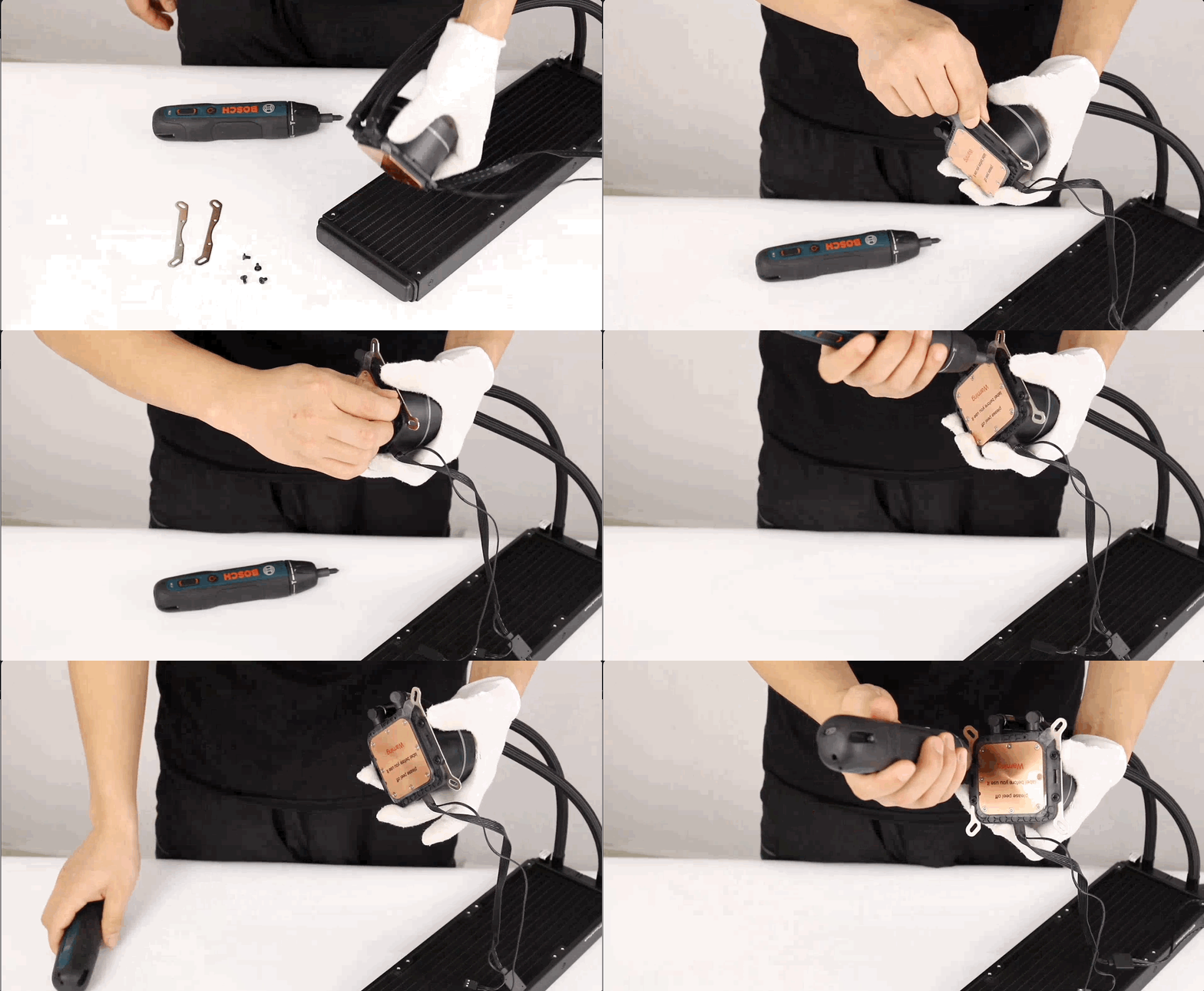
Beginnen Sie damit, die Montagehalterung an der Kühlplatte (dem Teil des Kühlers, der die CPU berührt) zu befestigen. Diese Halterung ist entscheidend für die korrekte Befestigung des Kühlers auf dem CPU-Sockel.
Schritt 3: Lüfter am Kühler montieren
Befestigen Sie als Nächstes die Lüfter am Radiator. Achten Sie auf die korrekte Ausrichtung für einen optimalen Luftstrom und fixieren Sie sie mit den mitgelieferten Schrauben. Dieser Schritt gewährleistet eine effiziente Kühlung und Luftzirkulation.
Schritt 4: Montage der Rückplatte
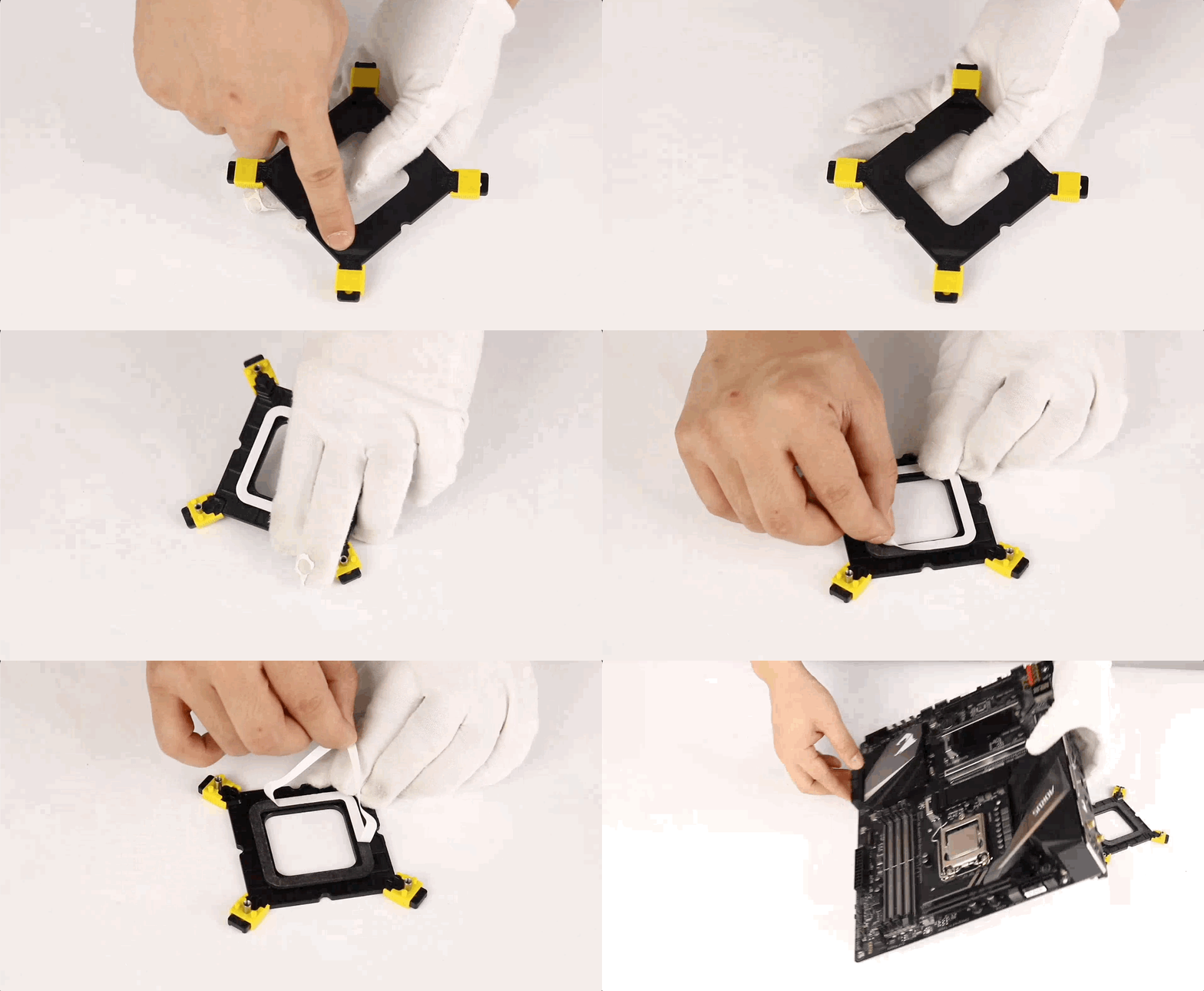
Passen Sie die Montageplatte an den Intel 1700-Sockel an und achten Sie darauf, dass die gelben Kunststoffnasen mit den entsprechenden Befestigungslöchern übereinstimmen. Ziehen Sie die Schutzfolie von der Klebeseite ab, um die Montageplatte zu befestigen.
Schritt 5: Positionieren Sie die Rückplatte
Richten Sie die Montageplatte an den Abstandshalterlöchern auf dem Mainboard aus und befestigen Sie sie fest. Dadurch wird sichergestellt, dass der Kühler korrekt auf dem CPU-Sockel sitzt.
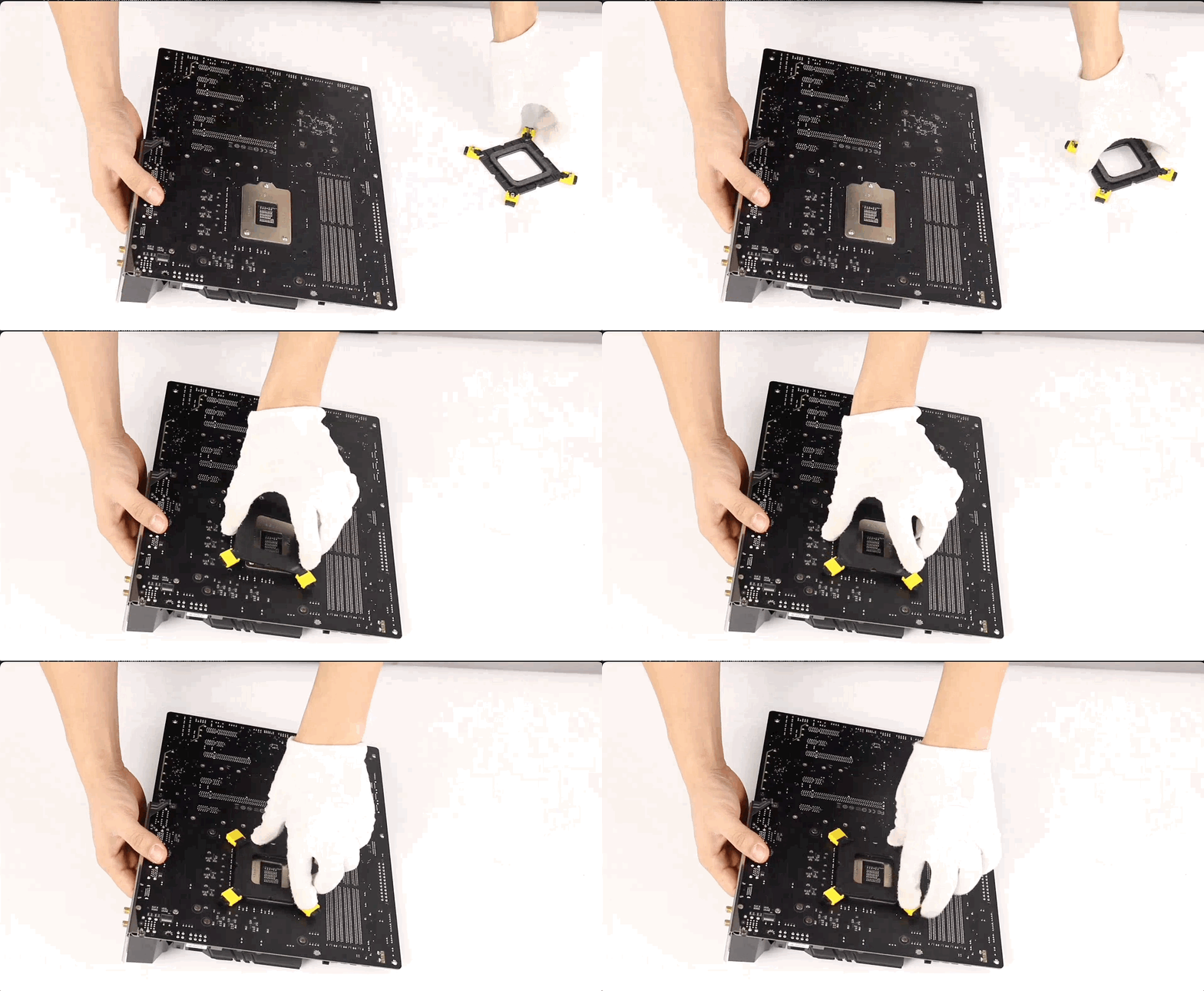
Schritt 6: Die Distanzscheiben auf den Abstandshaltern montieren
Setzen Sie die Distanzscheiben auf die Abstandshalter.
*Bitte beachten Sie, dass die Abstandshalter eine bestimmte Ausrichtung haben. Achten Sie daher darauf, die Distanzscheiben auf der Seite mit der erhöhten Kante zu montieren.
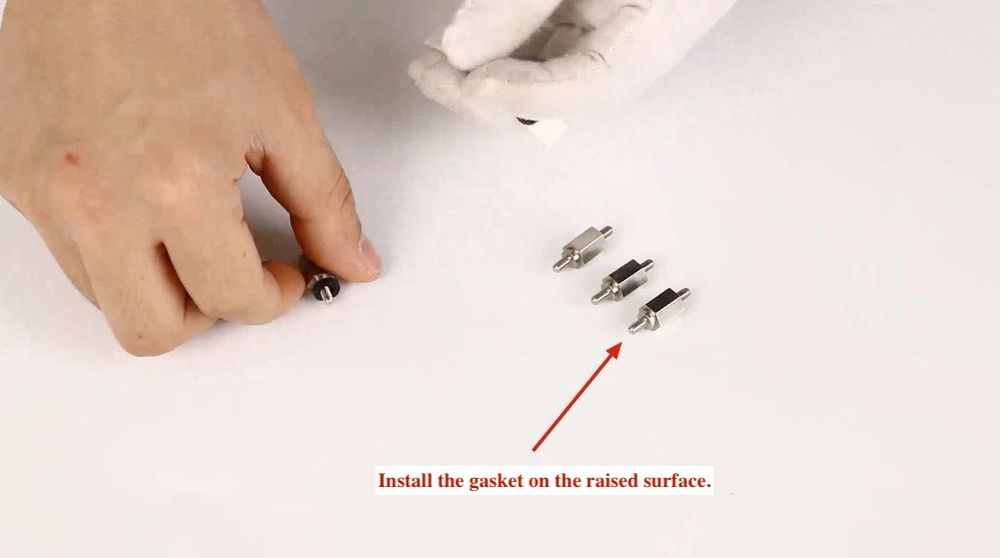
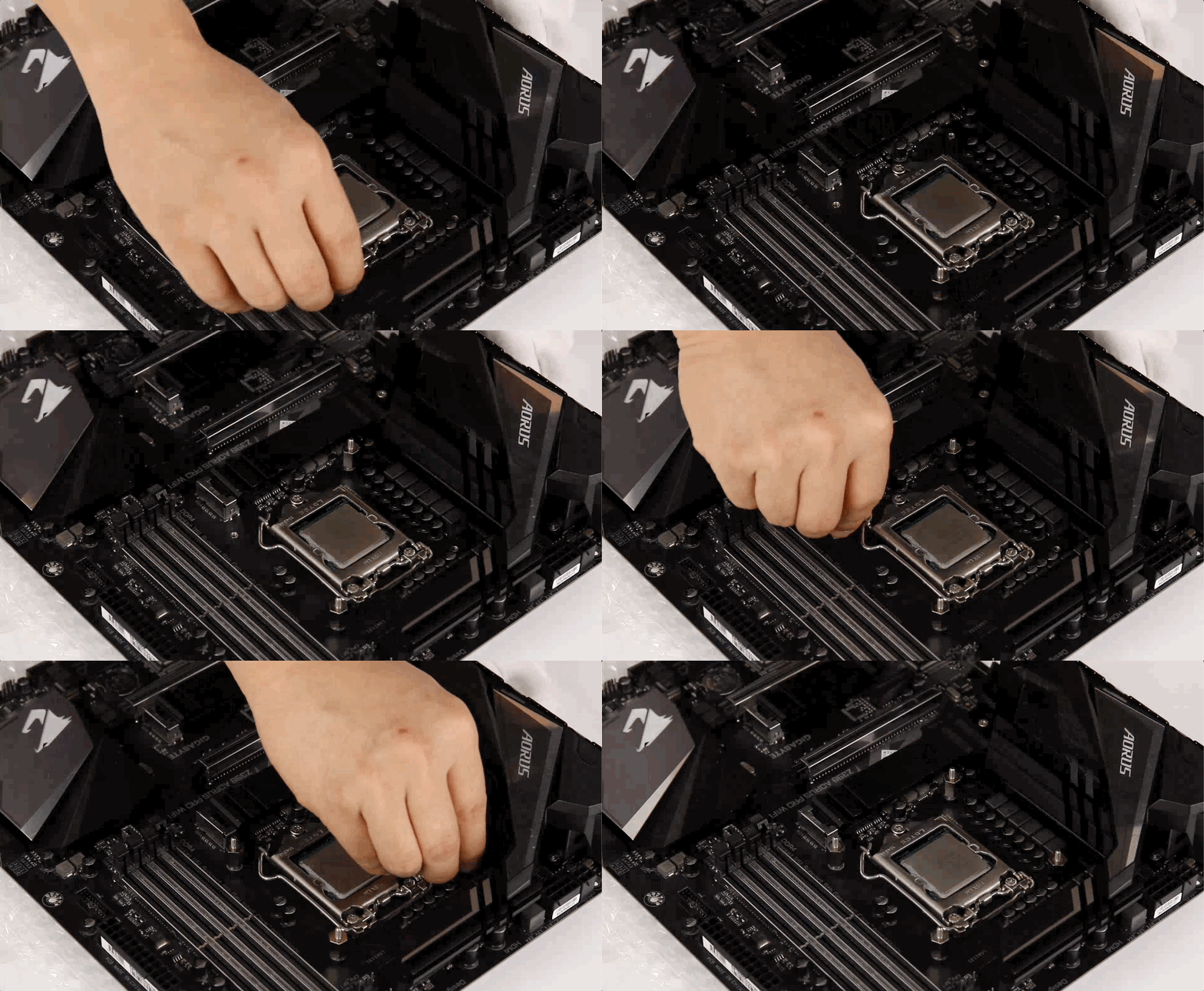
Schritt 7: Die Pattsituationen sichern
Setzen Sie die Abstandshalter in die vier Schraubenlöcher der Montageplatte ein. Achten Sie darauf, dass die erhöhte Seite der Unterlegscheiben zum Motherboard zeigt, da dies für die korrekte Installation unerlässlich ist.
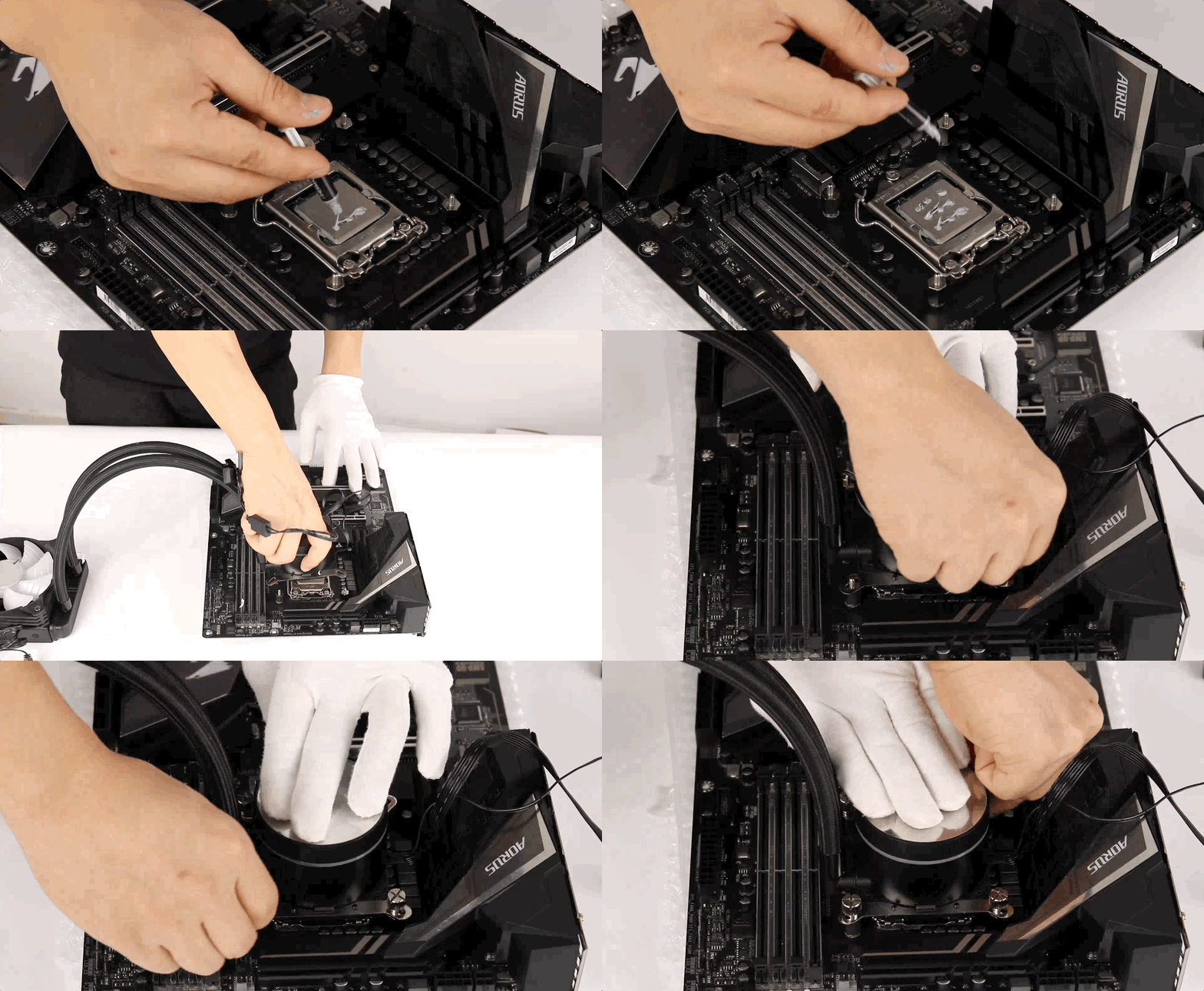
Schritt 8: Wärmeleitpaste auftragen und Kühlplatte montieren
Vor der Montage der Kühlplatte Wärmeleitpaste auf die CPU auftragen. Anschließend die Kühlplatte (mit der Kupferbasis) direkt auf die CPU setzen und mit den mitgelieferten Muttern befestigen.
Hinweis: Vergessen Sie nicht, vor der Installation die Schutzfolie von der Unterseite der Kühlplatte zu entfernen. Andernfalls kann der Kühler die Wärme nicht ordnungsgemäß von der CPU abführen.
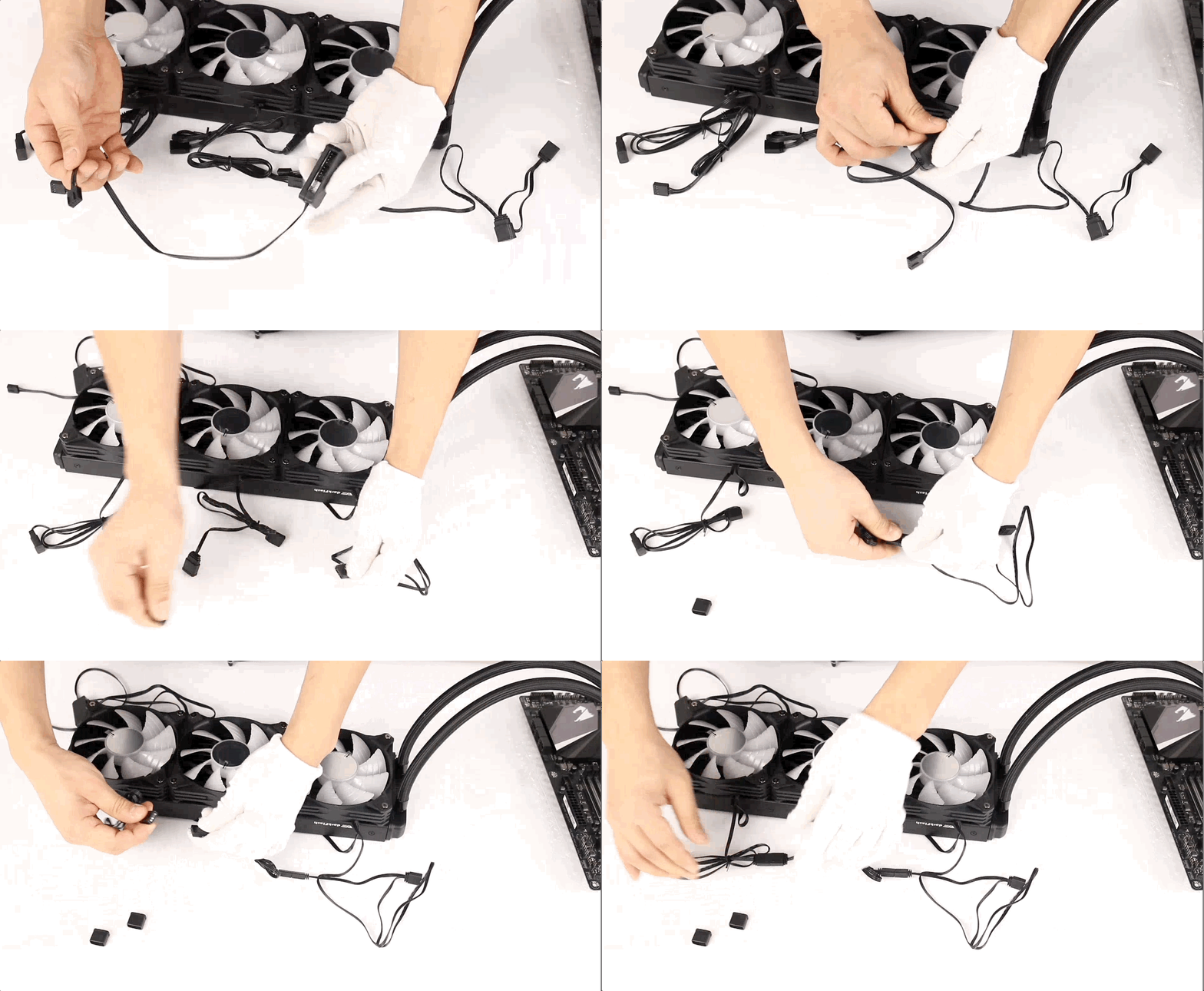
Schritt 9: Schließen Sie die Lüfterkabel an
Schließen Sie nun die Lüfterkabel an. Die PWM- und 5V-3-Pin-Anschlüsse der Radiatorlüfter müssen miteinander verbunden werden. Dadurch wird sichergestellt, dass die Lüfter von Ihrem Mainboard oder Ihrer Kühlungssteuerung effizient geregelt werden können.
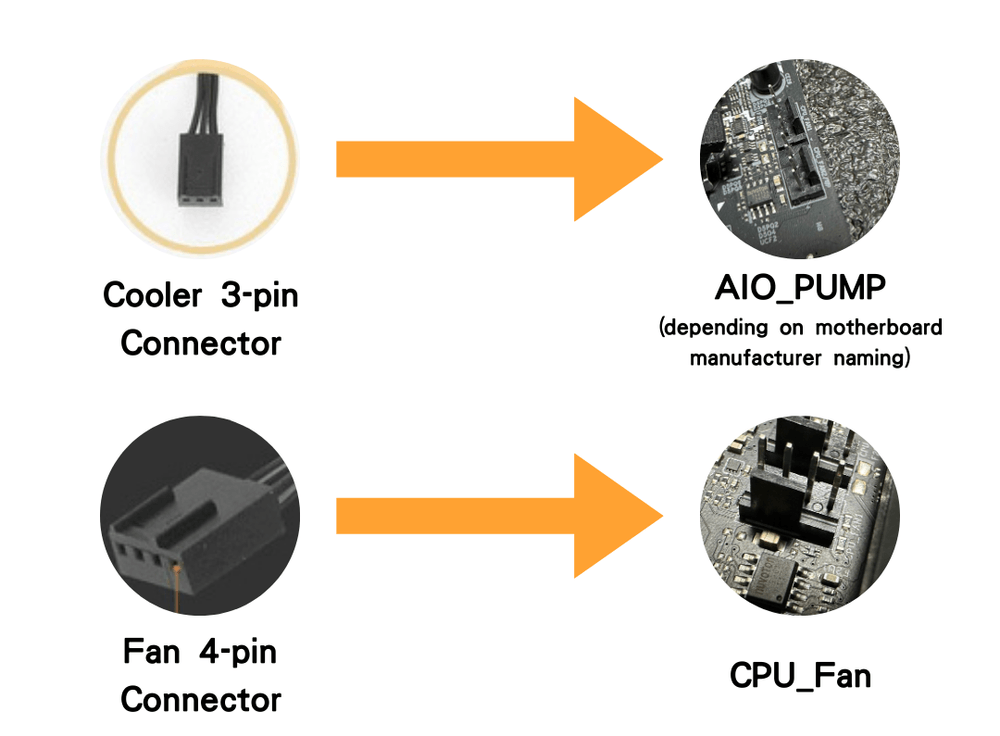
Schritt 10: Schließen Sie die Kabel der Kühlplatte an
Verbinden Sie das PWM-Kabel der Kühlplatte mit dem „AIO_Pump“-Anschluss auf dem Mainboard. Schließen Sie anschließend die Lüfter des Radiators an den „CPU_Fan“-Anschluss auf dem Mainboard an.
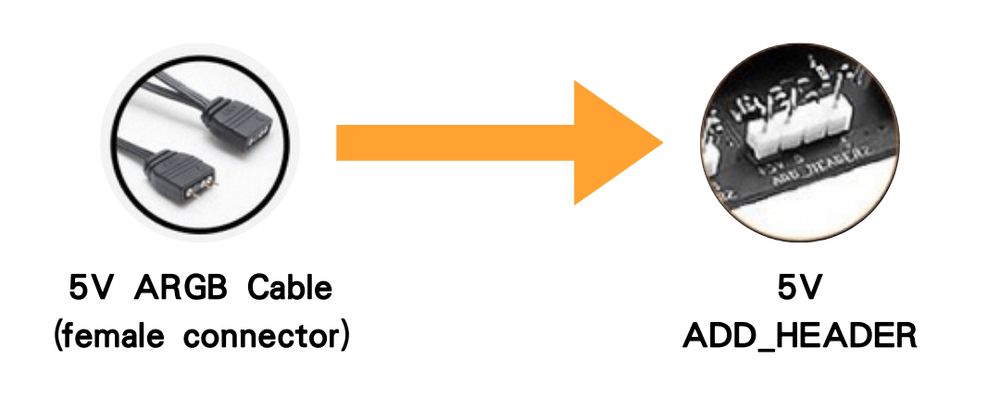
Schritt 11: ARGB-Kabel anschließen
Verbinden Sie abschließend die 5V-3-Pin-ARGB-Anschlüsse der Kühlplatte und der Lüfter. Diese müssen mit dem 5V-ARGB-Anschluss auf dem Mainboard verbunden werden, um die Beleuchtungssteuerung zu aktivieren.
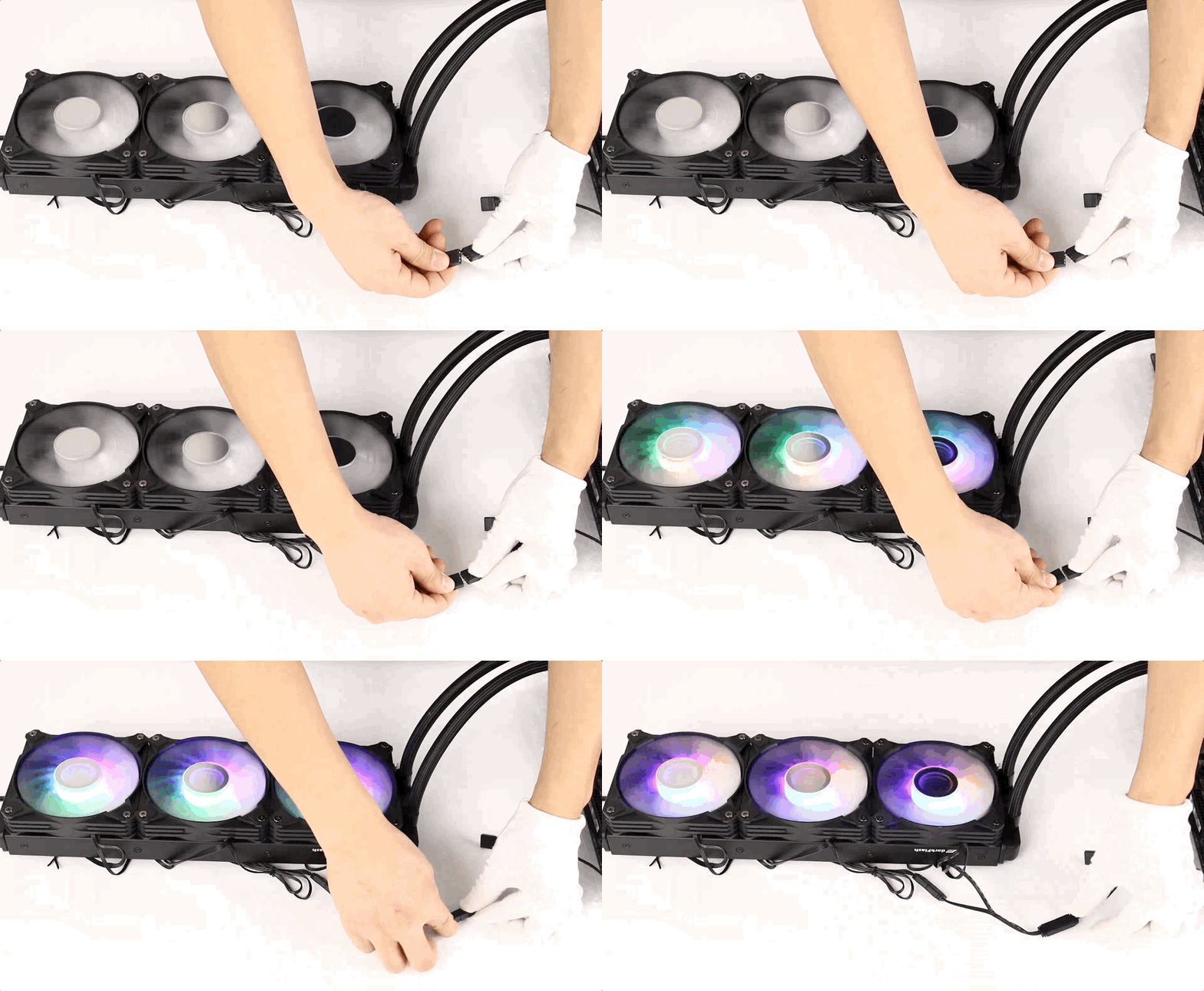
Schritt 12: Einschalten und testen
Sobald alles angeschlossen ist, schalten Sie Ihr System ein und überprüfen Sie, ob der Kühler und alle Komponenten ordnungsgemäß funktionieren. Stellen Sie sicher, dass die Lüfter laufen und die ARGB-Beleuchtung wie erwartet funktioniert. Überwachen Sie außerdem die Temperaturen, um sicherzustellen, dass Ihr System effizient gekühlt wird.
Das war's! Mit dieser ausführlichen Anleitung sollten Sie Ihre AIO-Wasserkühlung erfolgreich installiert haben. Egal, ob Sie Ihren PC aufrüsten oder einen komplett neuen PC zusammenbauen – eine gute Wasserkühlung verbessert die Kühlleistung und die Optik deutlich. Viel Spaß beim Zusammenbauen!