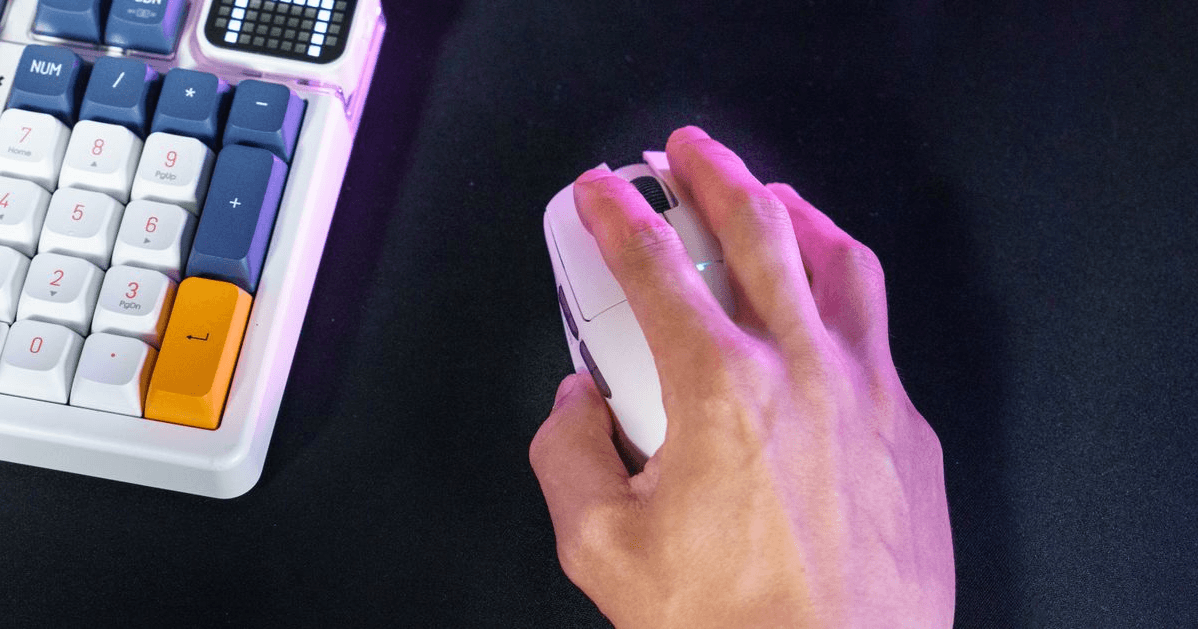
قلما يوجد ما هو أكثر إحباطًا من تأخر استجابة الماوس أو تقطعه أو انقطاع الاتصال به أثناء جلسة لعب حماسية. تشتري جهازًا لاسلكيًا عالي الجودة متوقعًا أداءً مثاليًا، ولكن فجأةً، يبدأ مؤشر الماوس بالتحرك بشكل عشوائي أو يتجمد.
إذا كانت فأرة الكمبيوتر اللاسلكية لديك لا تعمل بشكل صحيح، فقد لا يكون السبب هو الفأرة نفسها أو بطاريتها على الإطلاق. بل غالباً ما يكون السبب خطأً بسيطاً: توصيل جهاز الاستقبال اللاسلكي بمنفذ USB 3.0 .
لماذا يتسبب منفذ USB 3.0 في تأخر استجابة الماوس اللاسلكي؟
يبدو الأمر غير منطقي. فمنفذ USB 3.0 أسرع وأحدث بكثير من منفذ USB 2.0، فلماذا يسبب مشاكل في التتبع؟ السبب هو التداخل الكهرومغناطيسي عالي التردد (EMI) .
تصادم الإشارة بتردد 2.4 جيجاهرتز: عندما يقوم منفذ USB 3.0 بنقل البيانات بسرعات عالية، فإنه يشع ضوضاء إلكترونية تحديدًا ضمن نطاق التردد من 2.4 جيجاهرتز إلى 2.5 جيجاهرتز .
حجب الإشارة: نظرًا لأن جميع فئران ولوحات مفاتيح الألعاب اللاسلكية الممتازة تقريبًا تستخدم جهاز استقبال لاسلكي بتردد 2.4 جيجاهرتز لتحقيق أداء خالٍ من التأخير، فإن هذه الضوضاء الإلكترونية تطغى بشكل فعال على الإشارة.
النتيجة: لا يستطيع جهاز استقبال USB الخاص بك "سماع" حزم البيانات المرسلة من الماوس بوضوح، مما يؤدي إلى قفزات غير منتظمة للمؤشر، أو ارتفاعات مفاجئة في زمن الاستجابة، أو انقطاعات كاملة.
هذا الخلل التقني سمة تصميمية معروفة لمعيار USB 3.0، وقد وثّقه مهندسو إنتل بالتفصيل في ورقة بحثية صدرت عام 2012. وهو ليس عيبًا في تصنيع ملحقات حاسوبك، بل هو مثال نموذجي لتداخل الإشارات.
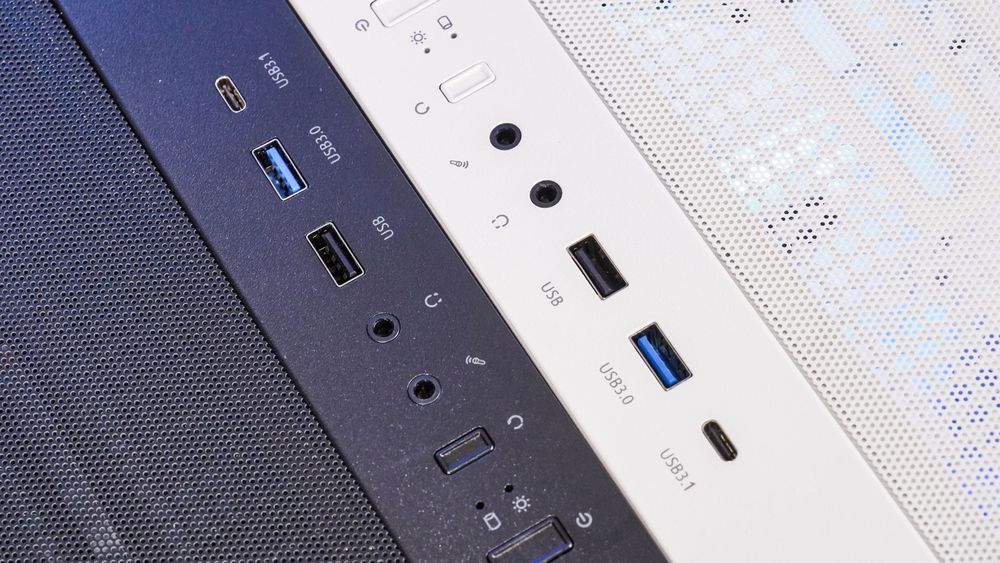
كيفية التمييز بين منافذ USB 2.0 و USB 3.0
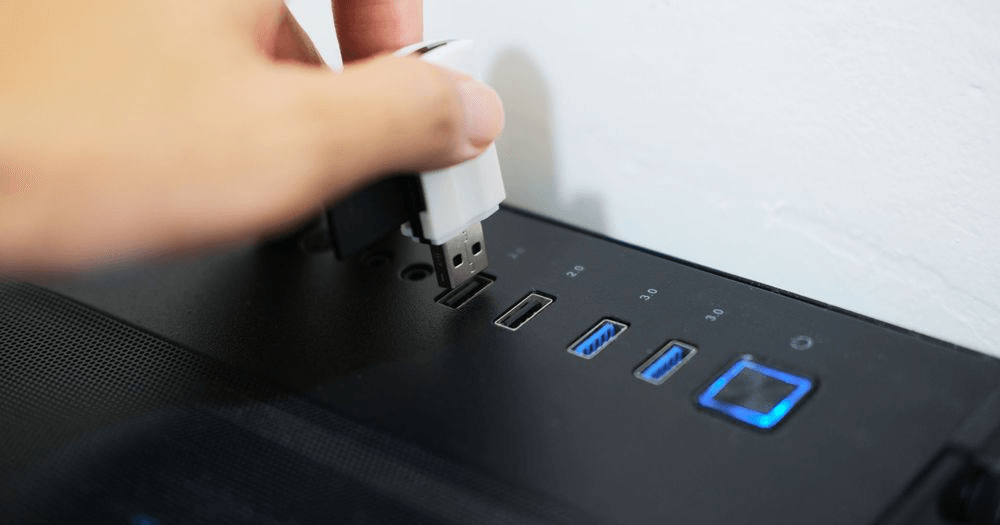
على الرغم من أن الشكل المادي للمنافذ متطابق، إلا أن مصنعي اللوحات الأم وحافظات الكمبيوتر يستخدمون نظام ترميز لوني عالمي لمساعدتك على التمييز بينها بنظرة سريعة:
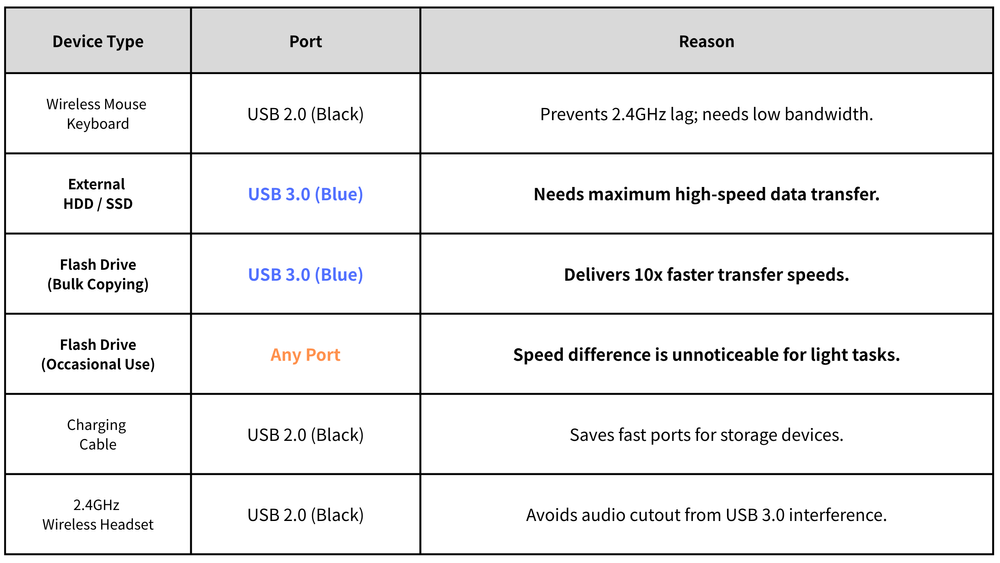
كيفية إصلاح تأخر استجابة الماوس اللاسلكي: دليل خطوة بخطوة في 30 ثانية
الخطوة 1: حدد موقع جهاز USB اللاسلكي الخاص بك
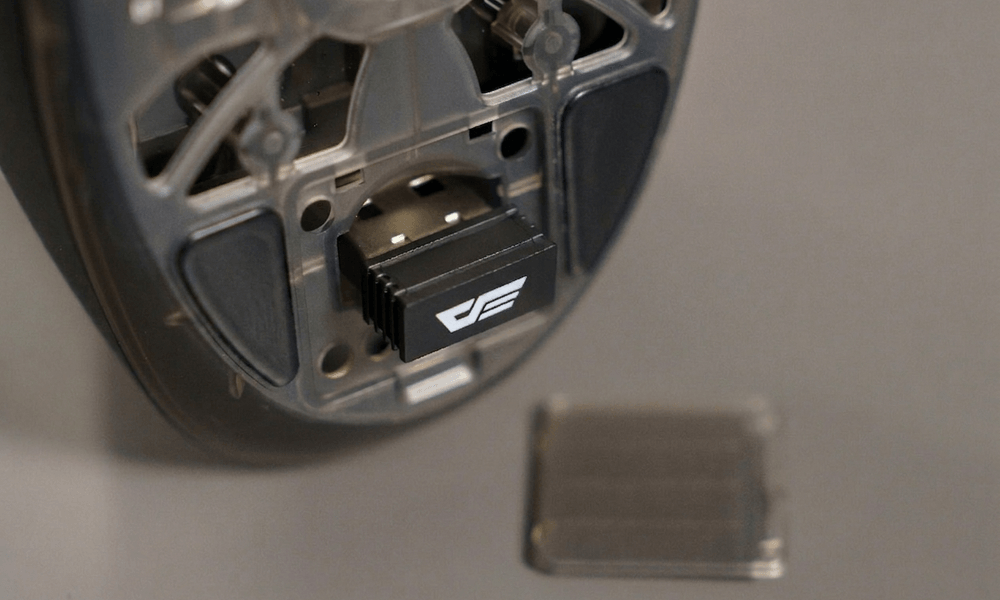
ابحث عن جهاز استقبال USB الصغير بتردد 2.4 جيجاهرتز (دونجل) المقترن بالماوس الخاص بك.
الخطوة الثانية: افحص لون المنفذ الحالي
تحقق من الجزء الخلفي من اللوحة الأم أو لوحة الإدخال/الإخراج الأمامية في صندوق الكمبيوتر. إذا كان جهاز الاستقبال موصولاً حاليًا بمنفذ أزرق أو أحمر أو فيروزي ، فقد حددت مصدر التداخل.
الخطوة 3: التبديل إلى منفذ USB 2.0
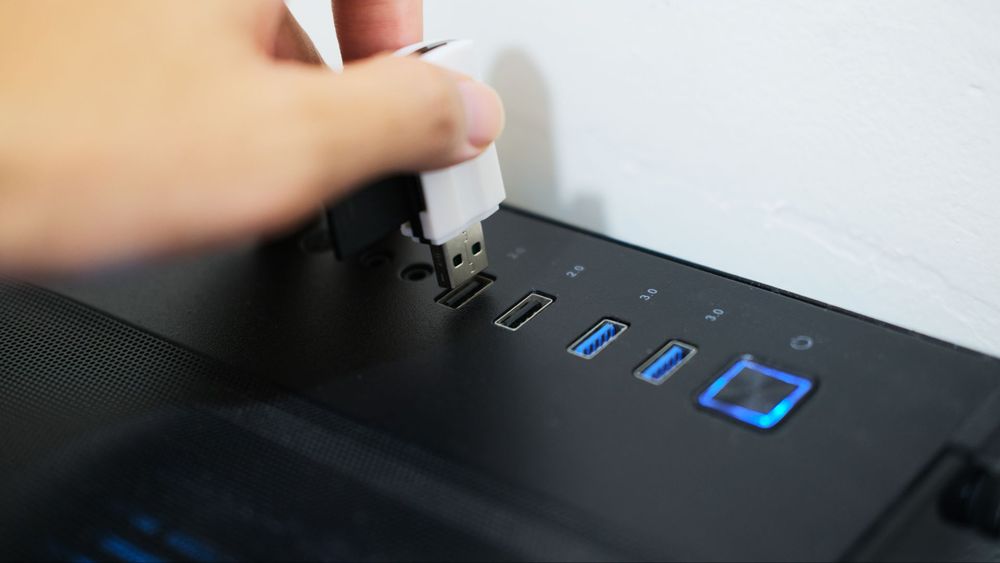
افصل جهاز الاستقبال وانقله إلى منفذ USB 2.0 قياسي (أسود أو أبيض) . لا حاجة لإعادة تثبيت برامج التشغيل أو إعادة تشغيل جهاز الكمبيوتر؛ سيتعرف نظام ويندوز على الجهاز تلقائيًا على الفور.
الخطوة الرابعة: الحفاظ على مسافة جسدية آمنة
اختبر حركة الماوس. إذا كنت لا تزال تواجه تقطعات طفيفة، فتأكد من فصل جهاز الاستقبال فعليًا عن أي أجهزة USB 3.0 نشطة (مثل محرك أقراص صلبة خارجي) بمسافة لا تقل عن 15 سنتيمترًا (6 بوصات) .
حسّن إعداداتك: تجربة لعب خالية من التأخير مع معدات دارك فلاش
لا يُمثل تحسين تصميم منافذ الشبكة سوى نصف الحل؛ فالتتبع عالي المستوى يتطلب هندسة أجهزة دقيقة. إذا كنت ترغب في تجربة لاسلكية سلسة وخفيفة الوزن للغاية وخالية من انقطاعات الاتصال، ففكر في ترقية إعداداتك بمعدات مصممة خصيصًا لهذا الغرض.
السلاح التنافسي الأمثل
صُممت فأرة الألعاب اللاسلكية خفيفة الوزن darkFlash DFM80 خصيصًا بحماية قوية ضد التداخل في بنيتها بتردد 2.4 جيجاهرتز. توفر هذه الفأرة تتبعًا دقيقًا للغاية وزمن استجابة منخفضًا جدًا يلبي معايير الرياضات الإلكترونية التنافسية، مما يضمن ترجمة حركاتك بدقة متناهية على الشاشة.
هندسة اللوحة الأمامية الذكية
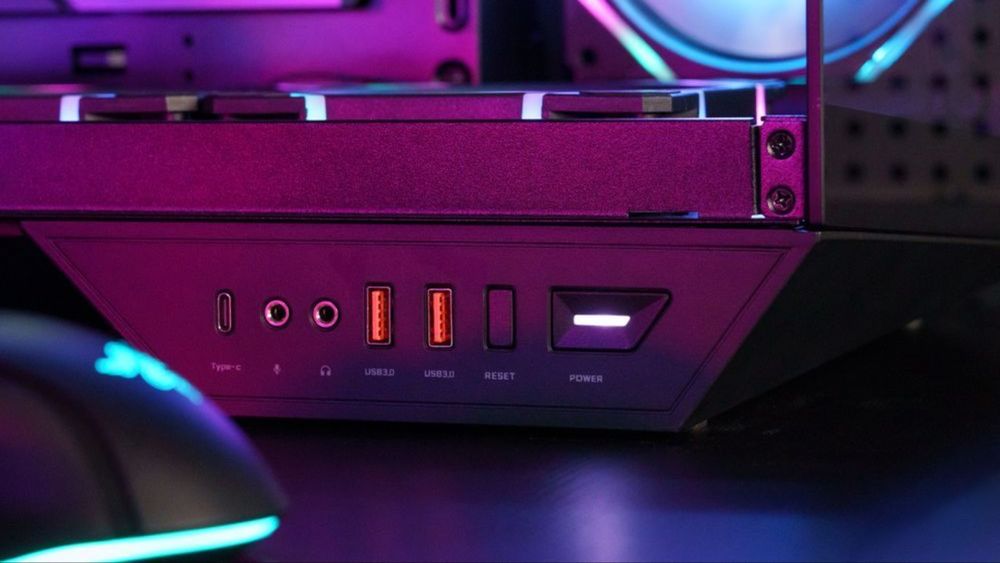
يُمكن لاختيار هيكل الكمبيوتر المناسب أن يُقلل من فوضى الكابلات وتداخل الإشارات. تتميز هياكل الكمبيوتر عالية الجودة بتصميمات مثالية للمنافذ الأمامية. يُتيح لك هذا التصميم الهيكلي المُتقن توصيل محركات الأقراص الخارجية عالية السرعة بمنافذ USB 3.0 مع الحفاظ على مستقبل الماوس اللاسلكي معزولًا على قناة مُخصصة، مما يمنع تمامًا أي تداخل في الإشارة.
الأسئلة الشائعة (FAQ)
قمتُ بالتبديل إلى منفذ USB 2.0، لكنّ حركة الماوس لا تزال متقطعة. ماذا أفعل؟
إذا لم يُحل تغيير المنافذ المشكلة تمامًا، فقم بتقريب جهاز الاستقبال اللاسلكي من لوحة الماوس باستخدام كابل تمديد USB. سيؤدي ذلك إلى إبعاد الجهاز عن الهيكل المعدني وأي كابلات USB 3.0 نشطة. بالإضافة إلى ذلك، تأكد من عدم وجود جهاز توجيه Wi-Fi بجوار جهازك مباشرةً، حيث يمكن أن تتسبب قنوات Wi-Fi بتردد 2.4 جيجاهرتز في ازدحام الإشارة.
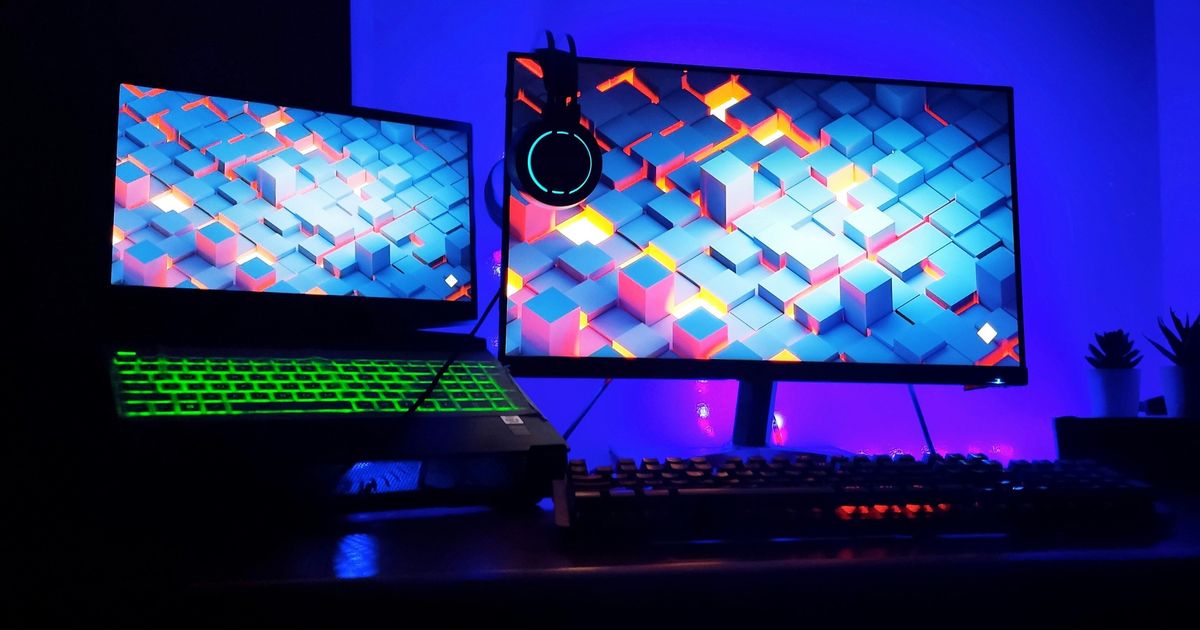
هل تعاني أجهزة الكمبيوتر المحمولة المخصصة للألعاب من نفس مشكلة التداخل في منفذ USB 3.0؟
نعم، وغالبًا ما يكون التأثير أشدّ. نظرًا لتقارب مكونات ومنافذ الكمبيوتر المحمول الداخلية، يمكن للمجال الكهرومغناطيسي الناتج عن منفذ USB 3.0 النشط أن يتسرب بسهولة إلى المنافذ المجاورة. لذا، يُعدّ استخدام موزع USB قصير أو كابل تمديد لوضع جهاز استقبال الإشارة اللاسلكية على بُعد بضعة سنتيمترات من هيكل الكمبيوتر المحمول حلاً فعالاً للغاية.
هل سيؤدي استخدام فأرة ألعاب سلكية إلى حل هذه المشكلة تماماً؟
نعم. تتجاوز الاتصالات السلكية ترددات الموجات الهوائية تمامًا وهي محصنة تمامًا ضد التداخل اللاسلكي بتردد 2.4 جيجاهرتز.
يحتوي جهاز الكمبيوتر الخاص بي على منافذ USB حمراء وزرقاء بدلاً من المنافذ الزرقاء. هل استخدامها آمن؟
لا. على الرغم من أن الشركات المصنعة المختلفة تستخدم ألوانًا مختلفة مثل الأحمر والأزرق المخضر والأخضر للإشارة إلى الأجيال المتقدمة (USB 3.1 أو USB 3.2 Gen 2)، إلا أنها جميعًا تعتمد على بث البيانات عالي التردد الذي يُنتج نفس التداخل بتردد 2.4 جيجاهرتز. لذا، يُنصح باستخدام منافذ USB 2.0 الكلاسيكية باللونين الأسود أو الأبيض فقط مع أي جهاز لاسلكي صغير.