فهم المشكلة
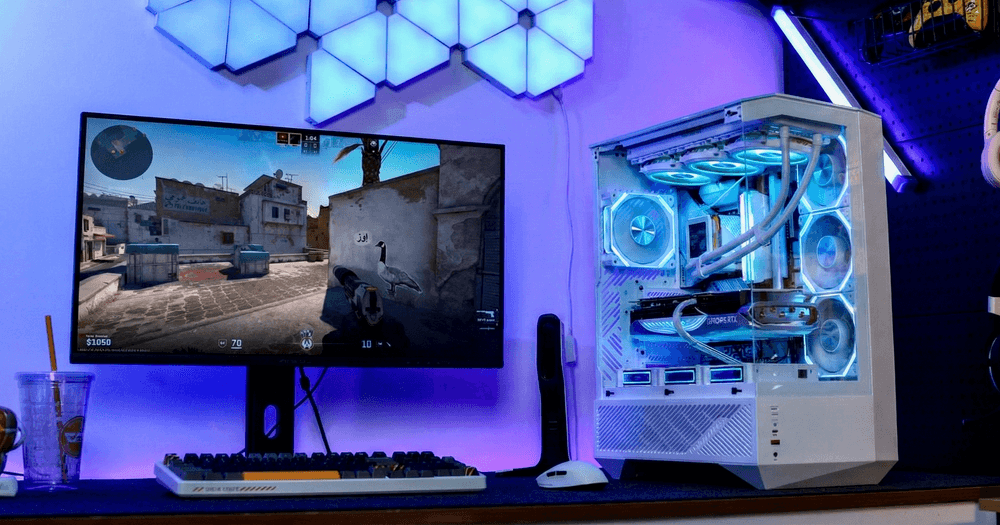
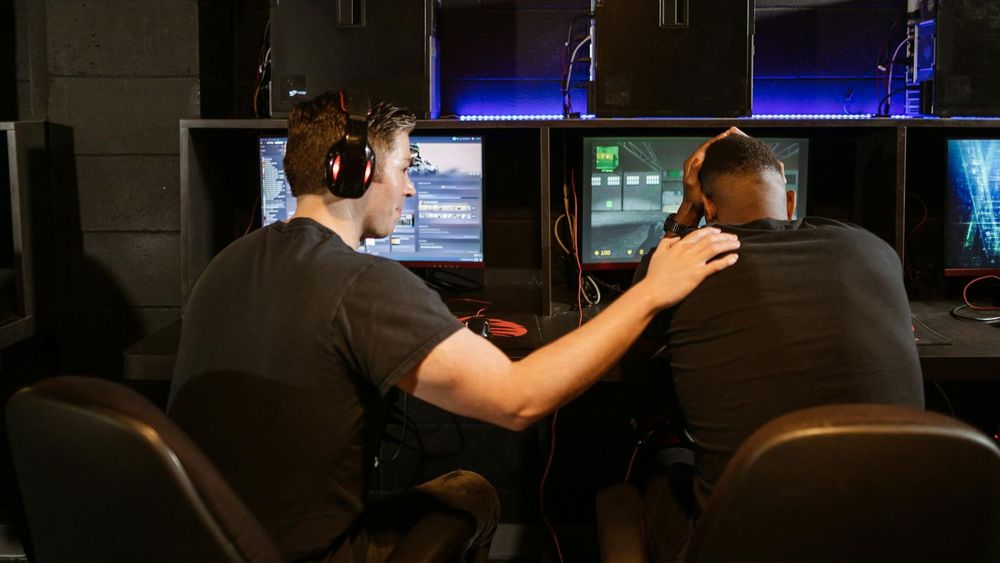
قد يواجه أي شخص مشكلة تقطع الألعاب، حتى مع امتلاكه جهاز كمبيوتر قوي. قد ترى معدل إطارات سلسًا للحظة، ثم تتجمد اللعبة فجأة في اللحظة التالية. والخبر السار؟ في معظم الحالات، لا يكون السبب عطلًا في الجهاز، بل غالبًا ما يكون خللًا في البرامج أو التعريفات أو إعدادات النظام.
قم بتحديث برنامج تشغيل بطاقة الرسومات الخاصة بك
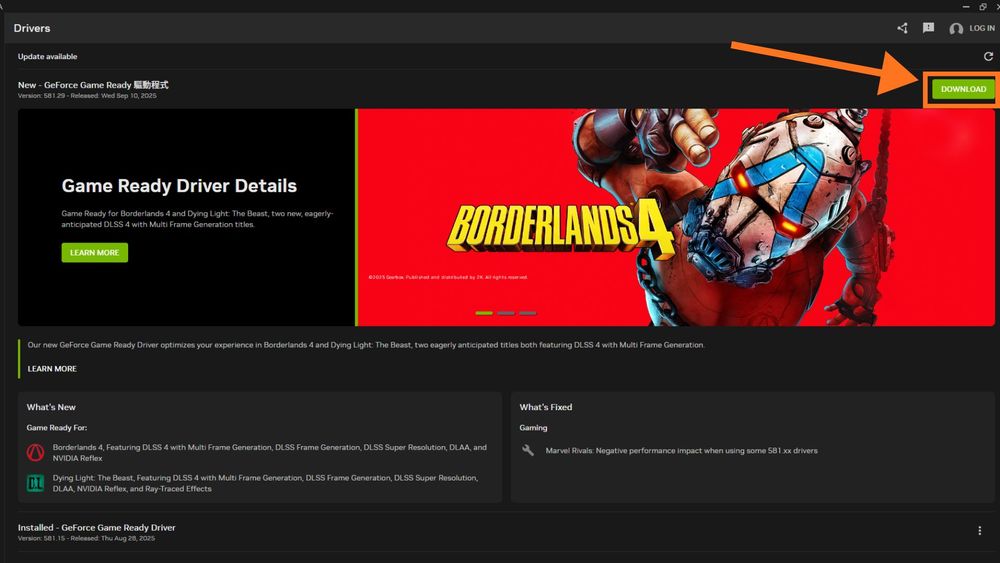
تُعدّ برامج تشغيل وحدة معالجة الرسومات القديمة أو التالفة من أكثر الأسباب شيوعًا لتقطع الصورة. للتحديث:
انقر بزر الماوس الأيمن على قائمة ابدأ → إدارة الأجهزة.
قم بتوسيع محولات العرض وانقر بزر الماوس الأيمن على وحدة معالجة الرسومات الخاصة بك.
حدد "تحديث برنامج التشغيل".
للحصول على أفضل النتائج، قم بتنزيل أحدث تعريف من الموقع الرسمي لشركة NVIDIA أو AMD أو Intel، ثم قم بتثبيته من جديد. هذا الإجراء وحده كفيل بحل نسبة كبيرة من مشاكل التقطيع.
إغلاق تطبيقات الخلفية
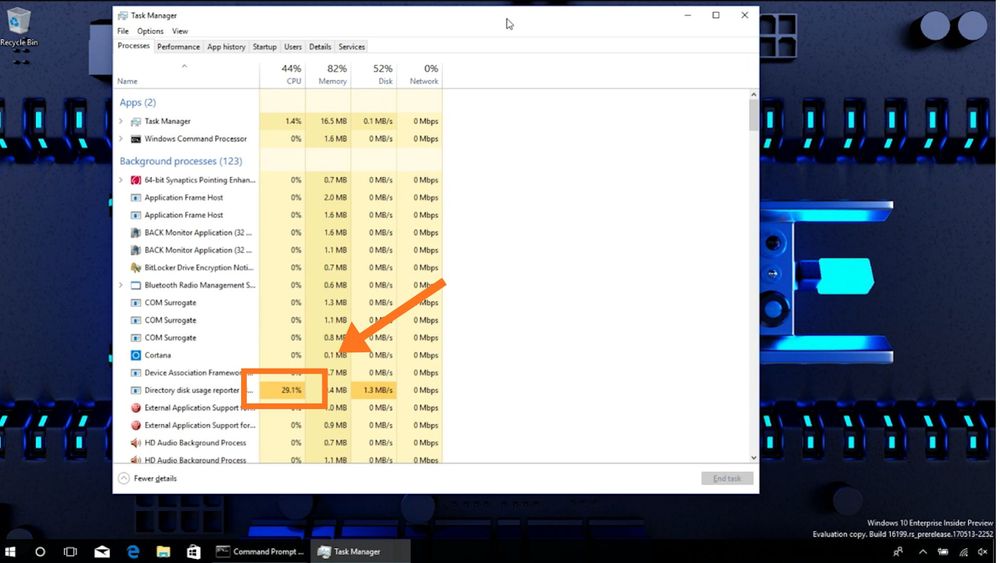
(مدير المهام) (حقوق الفيديو محفوظة لشركة مايكروسوفت )
قد تستهلك البرامج المخفية موارد النظام حتى لو كان معدل الإطارات لديك يبدو جيدًا. للتحقق:
افتح مدير المهام (Ctrl + Shift + Esc).
انظر إلى استخدام وحدة المعالجة المركزية وذاكرة الوصول العشوائي والقرص الصلب.
أغلق التطبيقات التي لا تحتاجها (مثل المتصفحات، أو مشغلات التطبيقات، أو التطبيقات المتراكبة، أو تطبيقات التحديث).
يؤدي إيقاف تشغيل هذه المهام التي تعمل في الخلفية إلى تحرير الموارد ومنع حدوث تباطؤات عشوائية.
افحص درجة حرارتك
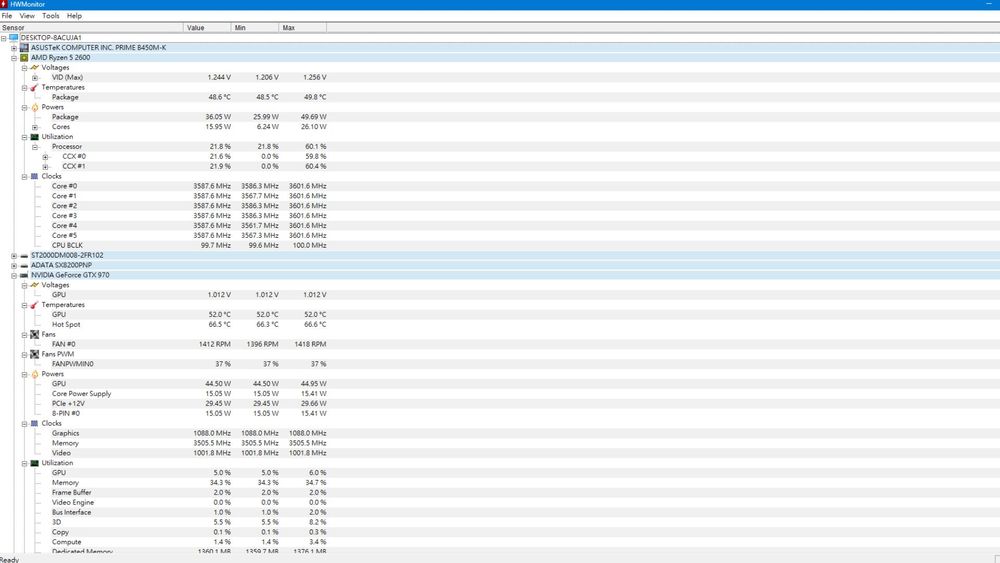
قد يؤدي ارتفاع درجة الحرارة إلى خفض تردد المعالج أو وحدة معالجة الرسومات، مما يتسبب في توقف اللعبة. استخدم أدوات مجانية مثل HWMonitor أو MSI Afterburner لمراقبة درجات الحرارة أثناء اللعب.
نطاق درجة الحرارة الآمنة لوحدة معالجة الرسومات: أقل من 85 درجة مئوية تقريبًا
نطاق درجة حرارة المعالج الآمنة: أقل من 90 درجة مئوية تقريبًا
إذا كانت درجة الحرارة مرتفعة، فقم بتحسين تدفق الهواء داخل الجهاز، أو تنظيف مرشحات الغبار، أو استبدال المعجون الحراري.
ضبط إعدادات الطاقة والبرامج الثابتة
إذا كانت برامج التشغيل والتطبيقات ودرجات الحرارة تبدو جيدة، فجرب هذه الحلول الأكثر شمولاً:
خطة الطاقة في ويندوز: انتقل إلى لوحة التحكم → خيارات الطاقة وقم بتعيينها على متوازن أو أداء عالي.
تحديث BIOS: تحقق من موقع الشركة المصنعة للوحة الأم للحصول على تحديثات البرامج الثابتة.
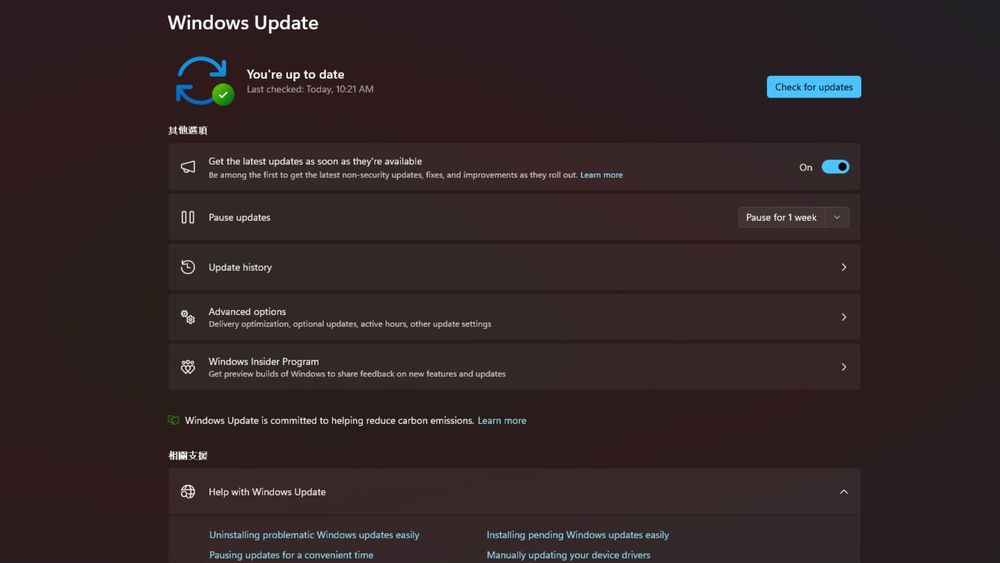
تحديثات ويندوز: يضمن تحديث نظام التشغيل باستمرار توافقًا أفضل مع الأجهزة.
غالباً ما تؤدي هذه التعديلات إلى حل مشكلة التأتأة المستعصية.
الخلاصة: تجربة لعب سلسة بدون الحاجة إلى أجهزة جديدة
في النهاية، نادرًا ما يكون سبب تقطعات اللعبة هو عطل في وحدة معالجة الرسومات أو وحدة المعالجة المركزية. في أغلب الأحيان، يكون السبب هو برامج تشغيل قديمة، أو تحميل تطبيقات في الخلفية، أو ارتفاع درجة الحرارة. باتباع خطوات بسيطة - تحديث برامج التشغيل، وإغلاق التطبيقات، ومراقبة درجات الحرارة، وتعديل الإعدادات - يمكنك عادةً حل المشكلة والاستمتاع بتجربة لعب سلسة دون إنفاق أموال إضافية.