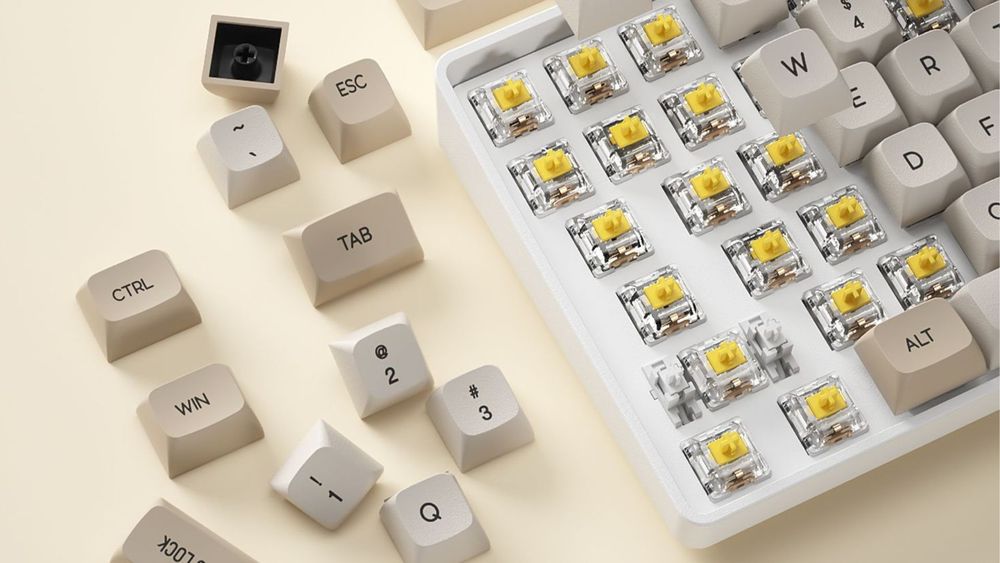
هل اشتريت جهاز Mac Mini أو MacBook ولكنك لا ترغب في استخدام لوحة المفاتيح الرقيقة ذات الغشاء أو دفع ثمن لوحات المفاتيح الرسمية باهظة الثمن؟
هل وجدت لوحة مفاتيح ميكانيكية أعجبتك ولكنك لاحظت أنها لا تأتي بتصميم مخصص لأجهزة ماك؟ لا تقلق! طالما أنها لوحة مفاتيح، فيمكن استخدامها عمومًا مع أجهزة ماك - كل ما تحتاجه هو تعديل بعض الإعدادات لجعل كل شيء يعمل بسلاسة.
كيفية إعداد مفاتيح وظائف تخطيط ويندوز على جهاز ماك
الخطوة 1 | افتح قائمة الإعدادات، وحدد "لوحة المفاتيح"، ثم انقر فوق "اختصارات لوحة المفاتيح".
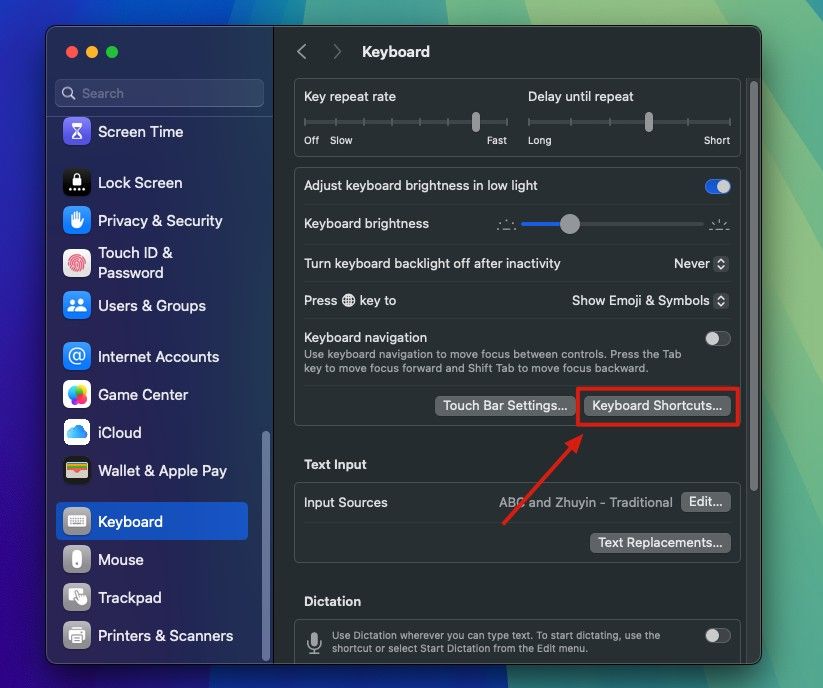
الخطوة 2 | قم بالتمرير لأسفل للعثور على "مفاتيح التعديل" واختر اسم لوحة المفاتيح التي تريد تعديلها.
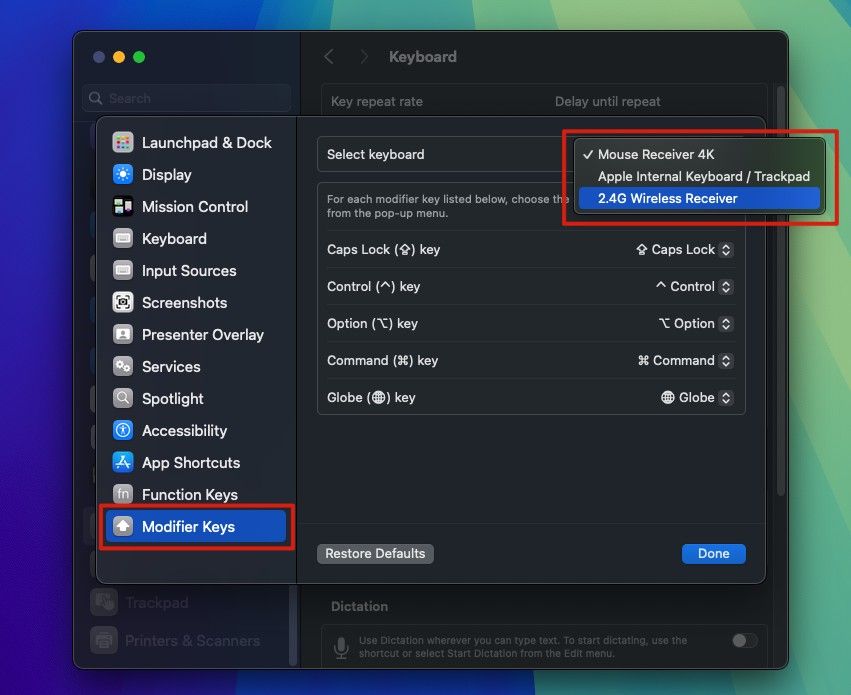
الخطوة 3 | تغيير تعيينات المفاتيح:
غيّر مفتاح الخيار (Option ) ليعمل كمفتاح الأوامر (Command ).
غيّر مفتاح Command ليعمل كمفتاح Option .
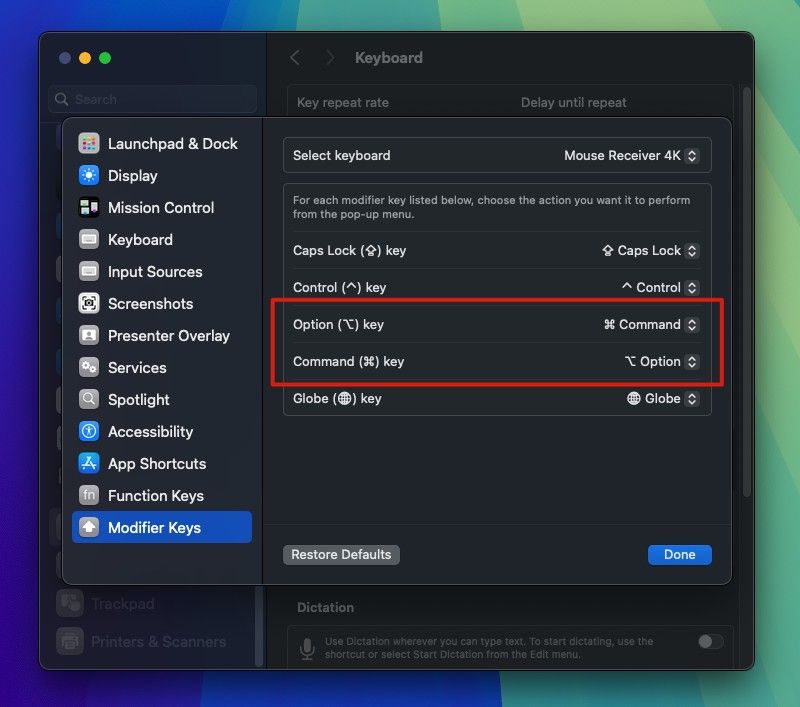
الخطوة 4 | انقر فوق "تم" واختبر ما إذا كان كل شيء يعمل بشكل صحيح.
عند توصيل لوحة مفاتيح خارجية بجهاز Mac لأول مرة، قد تتصرف مفاتيح Command و Option بشكل مختلف، لذلك ستحتاج إلى إعادة تعيينها.
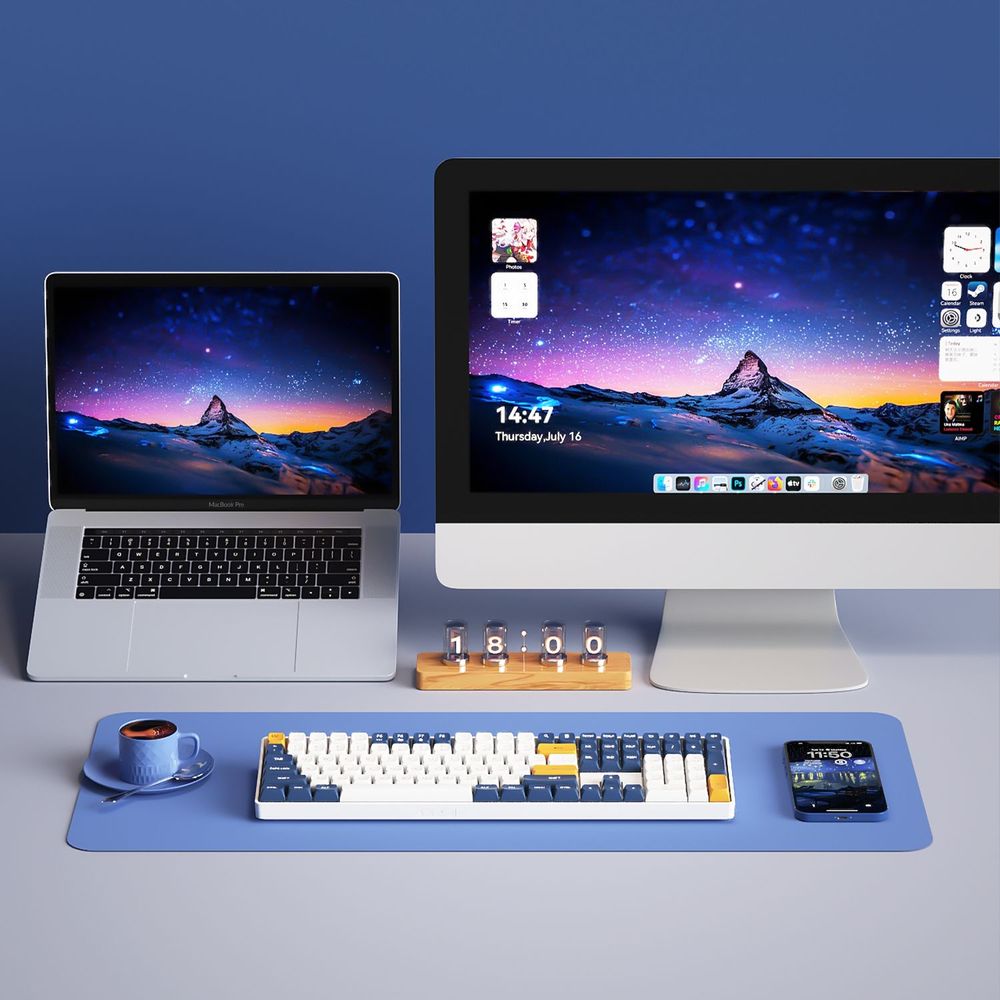
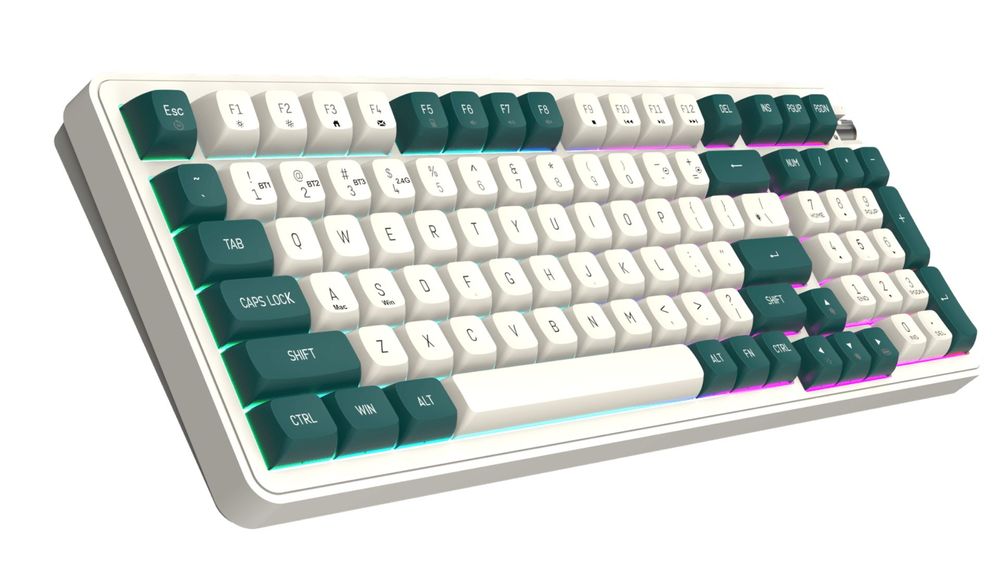
لوحة المفاتيح الميكانيكية الموصى بها: DF98
تدعم لوحات المفاتيح الميكانيكية DF98 أيضًا تخصيص المفاتيح، مما يسمح بالتبديل السلس بين أنظمة Windows و Mac، مما يوفر تجربة نظام مزدوج بمفتاح واحد!